


「店才剛開,還沒有網站呢~」
如果你正是這種情況,那就用 Google 的新服務【網站建立工具】,三兩下就把網站做出來吧!
本篇文章將為你介紹使用網站建立工具製作網站的步驟。
說到底,沒有網站會怎麼樣?
(也許你會想「現在才講這個?」不過…)說到底,沒有網站會怎麼樣呢?具體來說有哪些缺點?讓我們重新整理一下。
大概就是這些吧?
最近 Google 大多會自動刊登店名、店舖地址等資訊,因此用店名搜尋時「完全找不到任何資訊」的情況已經變少了。
不過,像上面提到的營業時間、公休日、照片這類資訊,還是必須由身為店主的你自己刊登才行。當然,最理想的做法是建立網站,除了提供潛在客戶所需的資訊,還要定期上傳能促使他們到店的內容;但首先,就從確實刊登基本資訊開始吧!
網站建立工具就在 Google 我的商家裡
那麼,就馬上來介紹製作方法。這次我想製作「Merci 電腦教室 掛川校」的頁面。
順帶一提,Merci 電腦教室當然早就有網站了…不過,另外再做一個當然也完全沒問題。
只要登入 Google 我的商家,輸入必要資訊就好!

要使用 Google 我的商家,必須事先完成所刊登店舖以及身為店主的你本人的身分驗證。
這次的說明會以已經完成上述步驟為前提繼續進行。
登入後,點選左側排列的【資訊】選單。
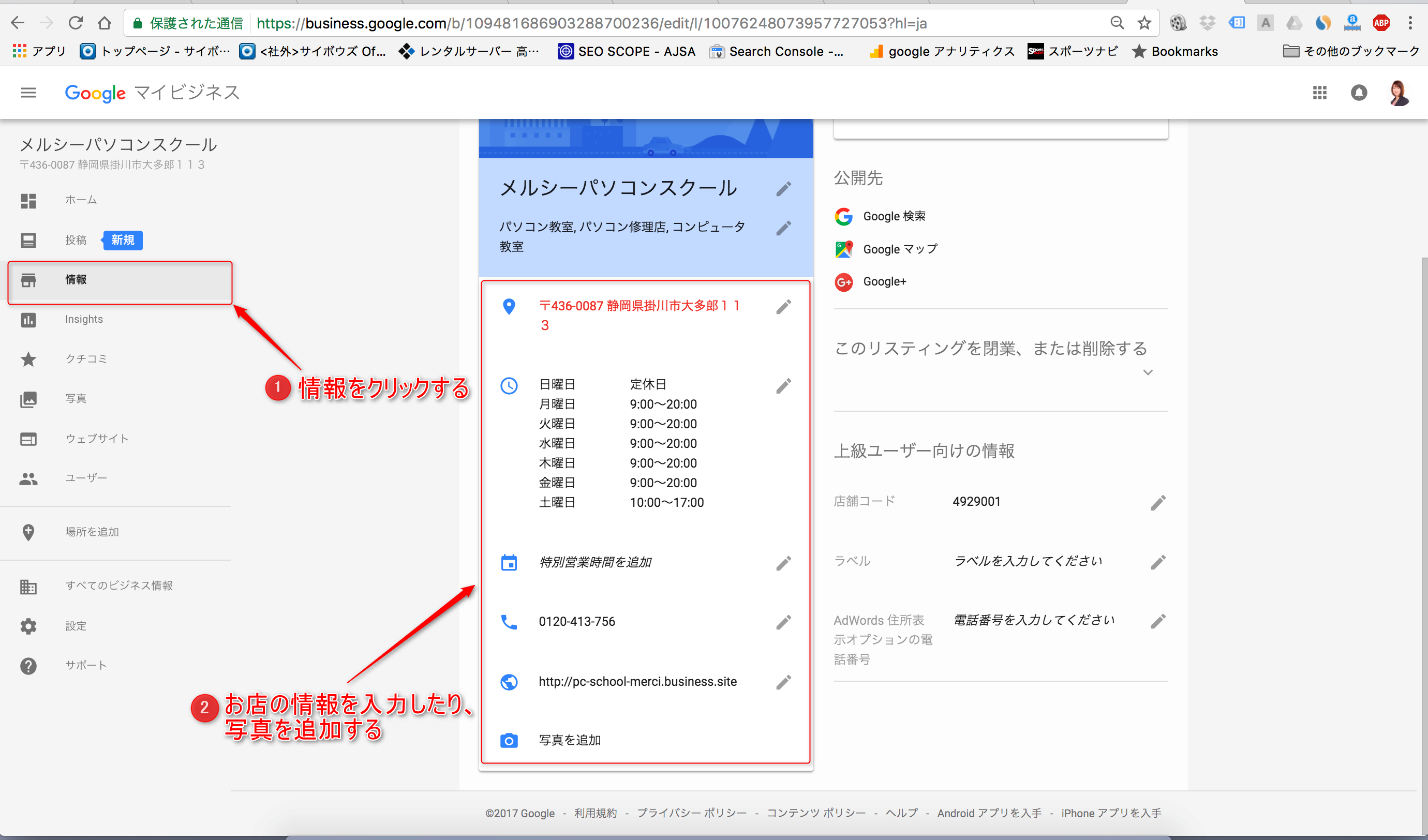
這裡應該輸入的項目有:店名(要變更事先登錄的店名時)、商家類別、地址、營業日(營業時間與公休日)、電話號碼、照片(外觀、店內、菜單、員工等,可以上傳大量照片)。
另外,這裡輸入的店舖資訊與照片,會反映在接下來要製作的網站上。請事先輸入正確的資訊。
輸入時,只要點選各項目右側顯示的【鉛筆圖示】,就可以進行輸入。
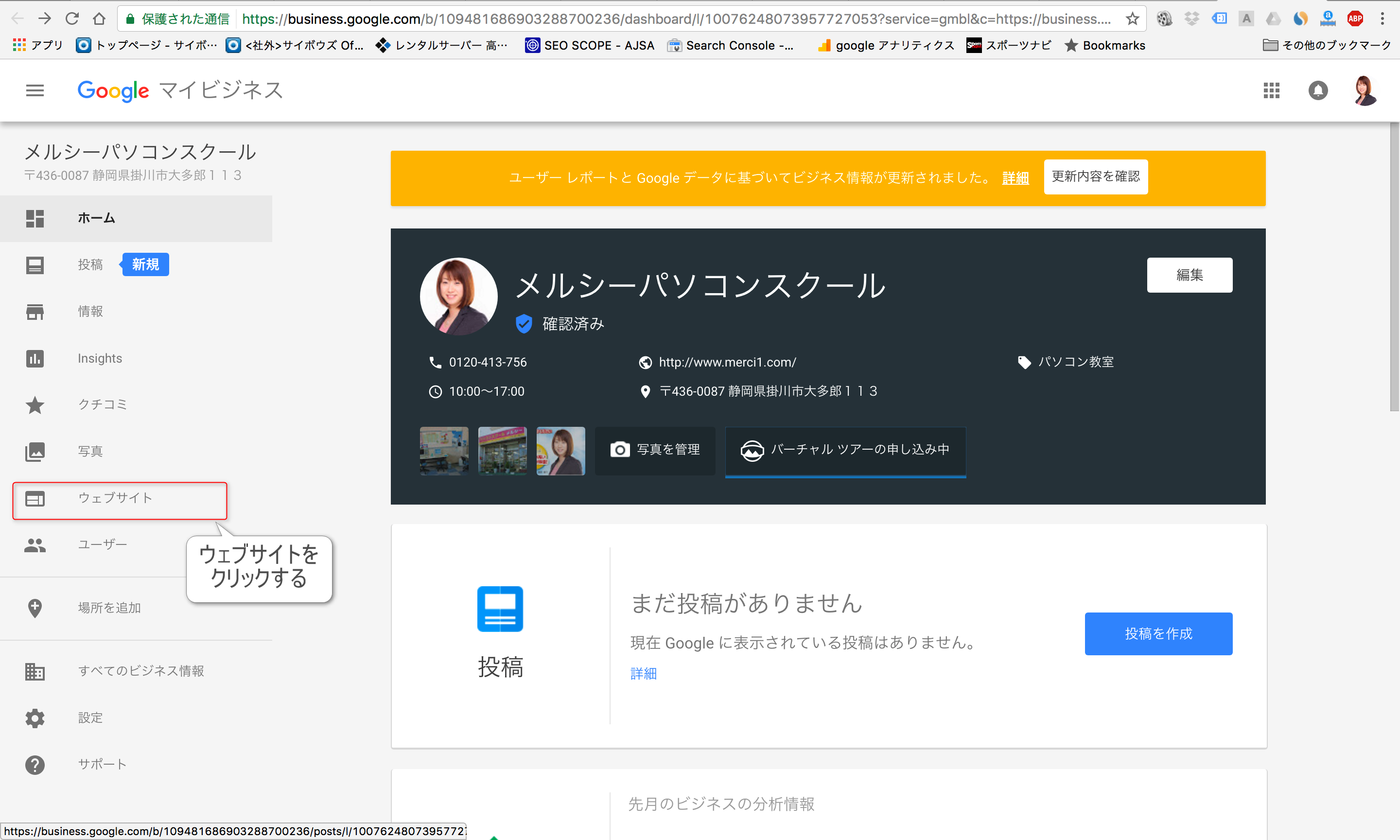
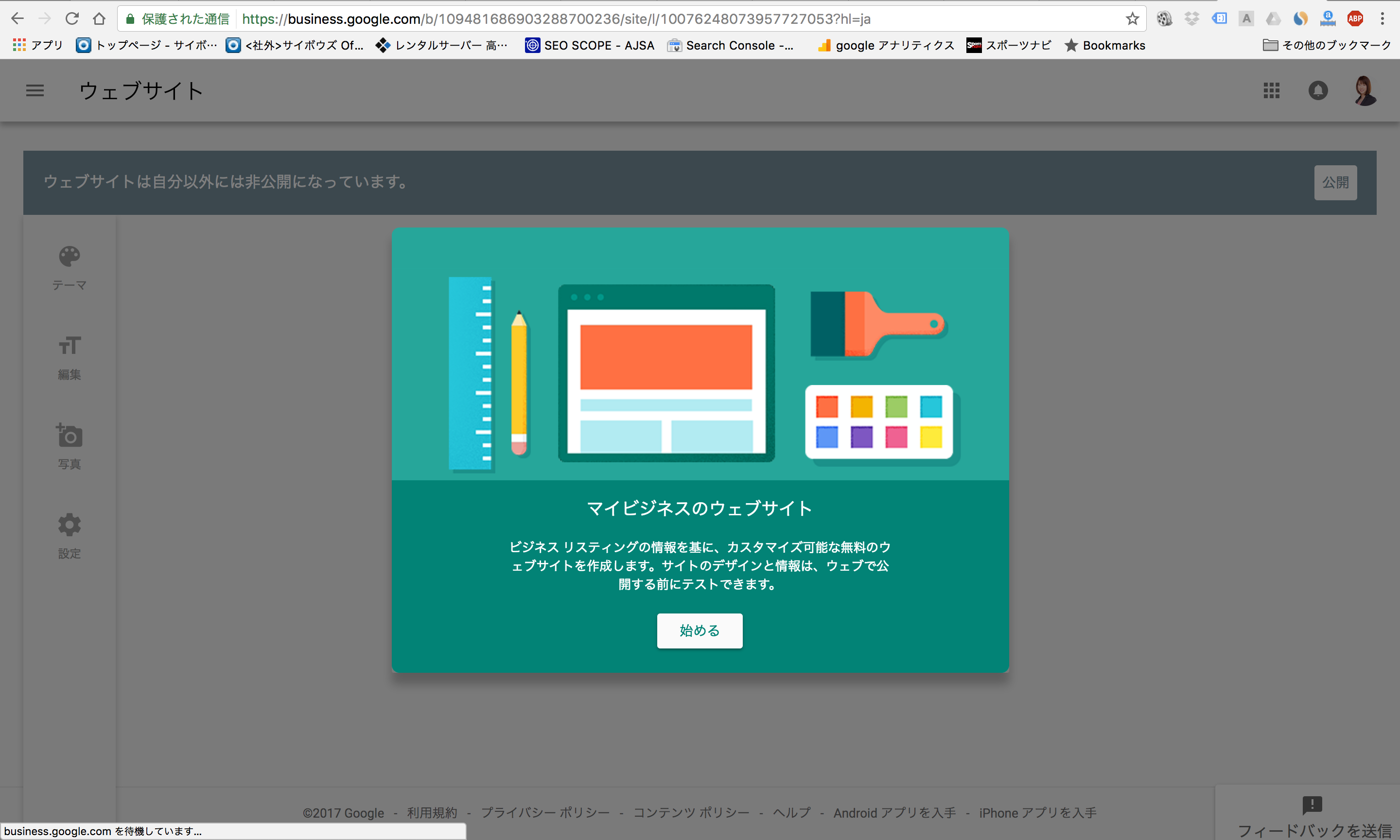
另外,這則說明訊息只會在第一次點選【網站】選單時顯示,之後就不會再出現。
接下來只要依照精靈的指示操作,就能輕鬆完成。

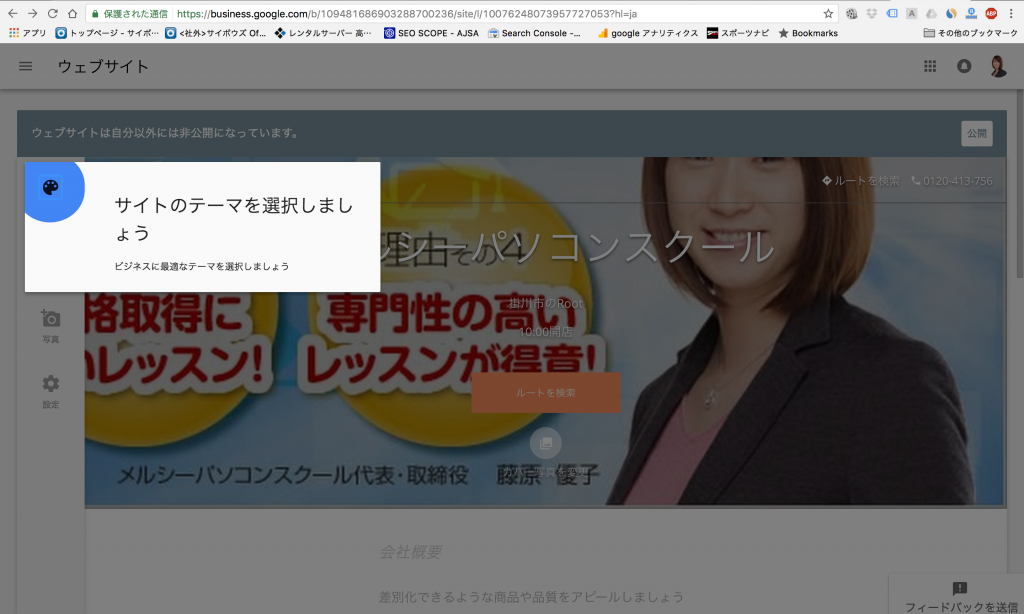
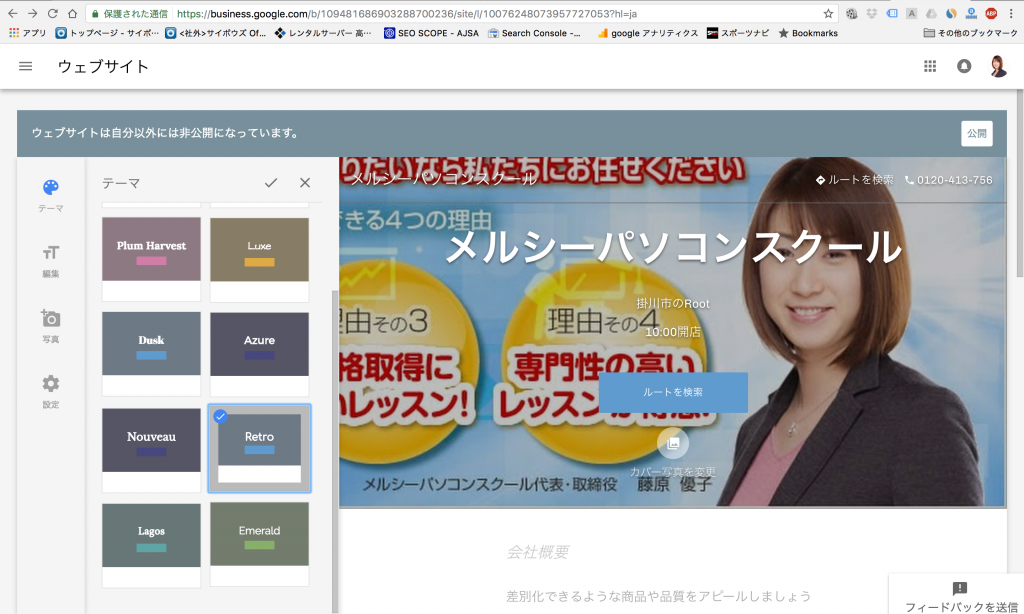
選擇網站主題。所謂網站主題,就是店名與介紹文的字體、色調等等。
選擇主題後可以透過預覽確認,挑一個合適的即可。另外,之後也還能變更,所以不必太過講究。

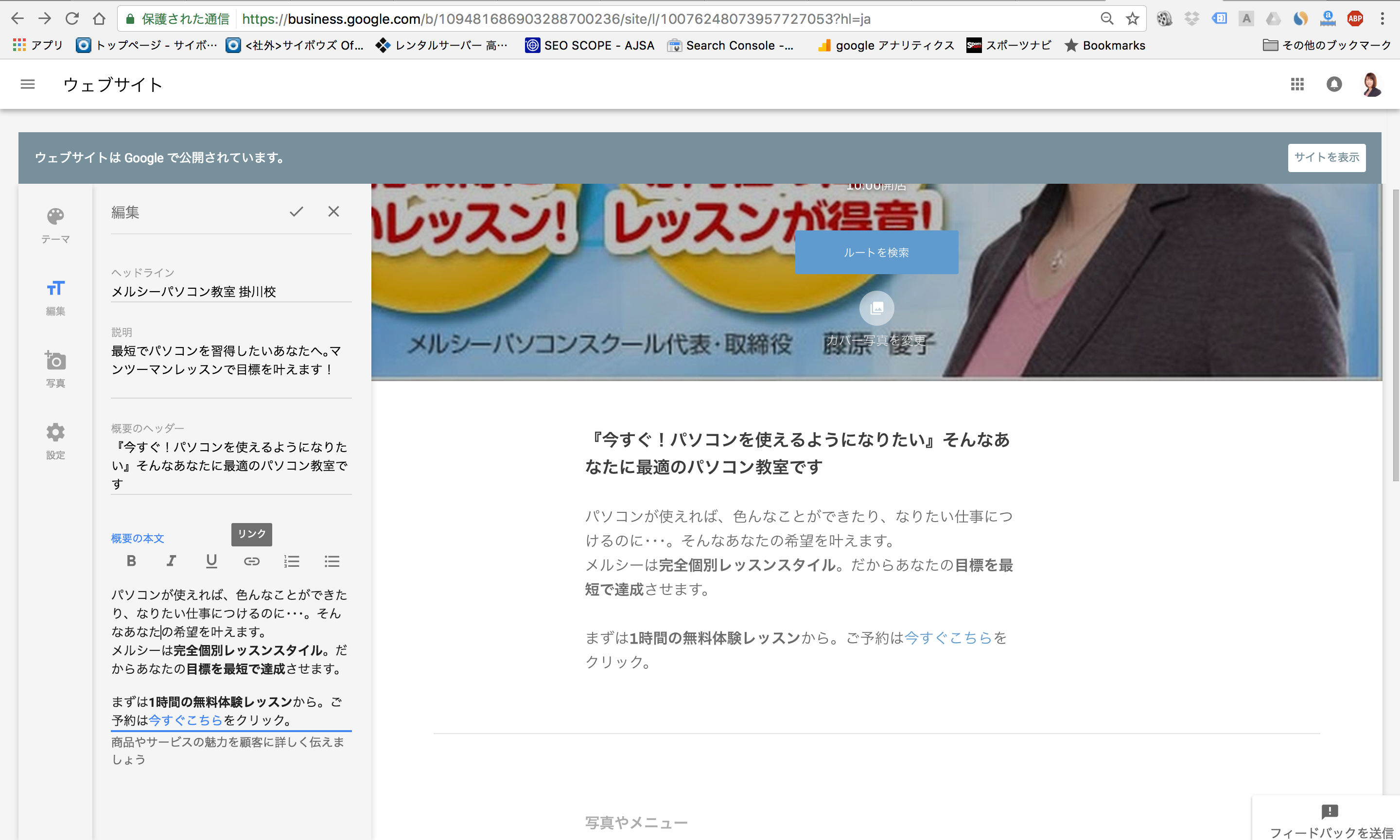
標題、說明、概要標頭、概要本文
依序輸入以上各項目後,右側預覽畫面會即時反映內容,可以一邊確認一邊進行。
這次省略了,不過只要點選預覽畫面中央的【變更封面照片】,就可以更換頁面上方的圖片。這裡是造訪網站的使用者最先看到的部分,因此應盡量選擇美觀又易懂的圖片。

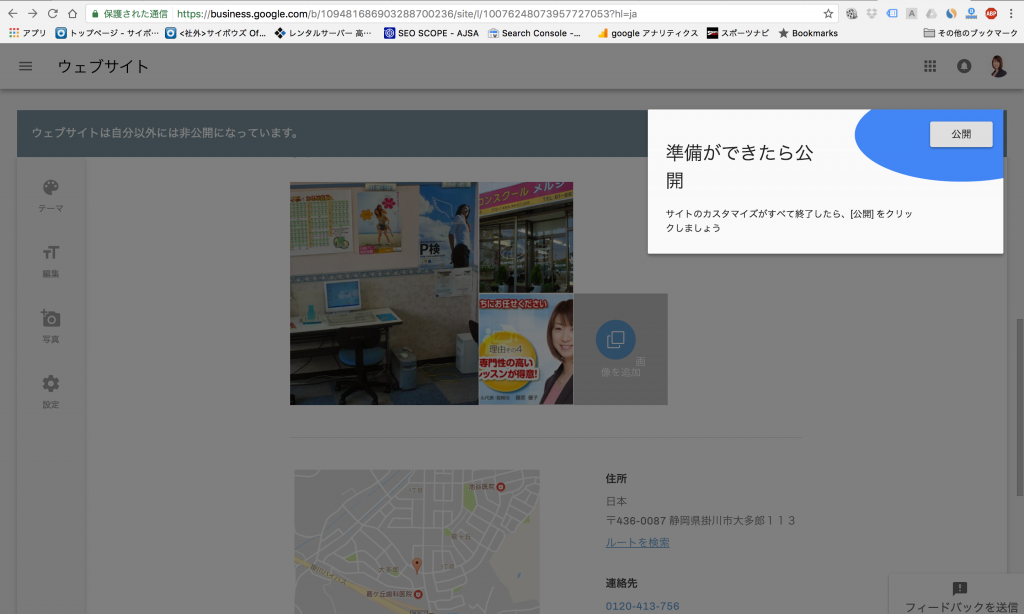
點選發布按鈕,這樣就完成了!

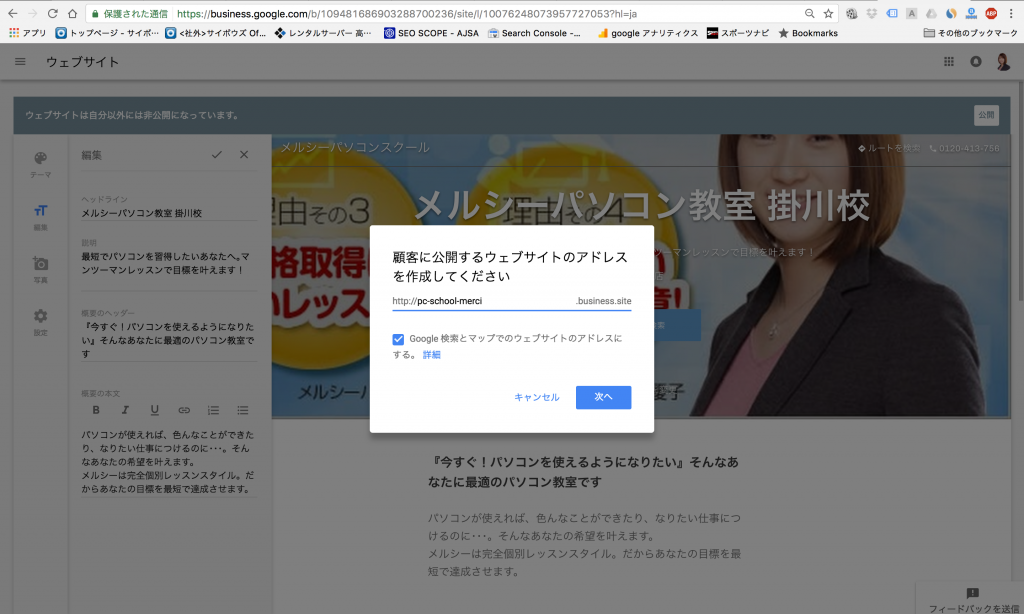
網站網址的一部分可以改成自己喜歡的內容。
可以變更的部分是「http://〇〇〇〇.business.site」的〇〇〇〇部分。若已被他人取得,就無法使用。這次光用「merci」無法取得,所以改成了「pc-school-merci」。
實際做出來的網站就是這種感覺!
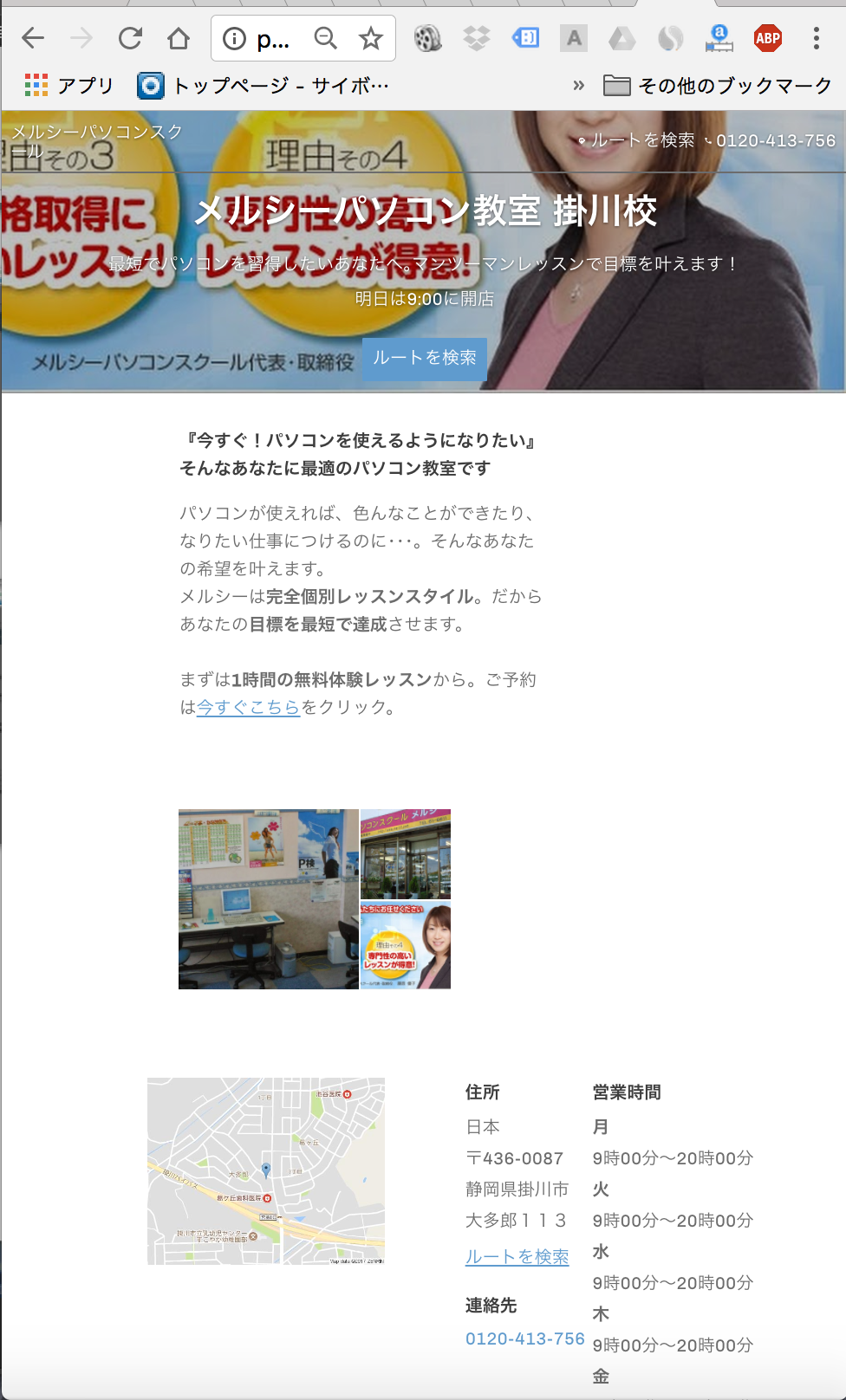
這次做出來的網站就在這裡!
沒錯,只能做一頁(笑)。因為是單頁式網頁,如果想放上菜單內容或價目表等等,這項服務可能就不太夠用了。
話雖如此,如果是「總之先從這裡起步!」的人,這項能輕鬆完成的服務絕對值得一試。


