


大家好,我是設計師落合。
今天想為大家介紹經常被朋友問到的 iPhone 備份方法。
大家有好好替 iPhone 做備份嗎?
iPhone 在維修時有可能會直接更換機身,若沒有備份,資料就會全部消失。
也常聽到「因為沒有電腦所以沒辦法備份……」這樣的說法,但其實就算沒有電腦,也一樣能夠妥善備份。
iPhone 的備份有 2 種
iPhone 有 2 種備份方法。
第一種是備份到網路上。
第二種是使用電腦進行備份。
今天想為大家介紹備份到網路上的方法。
推薦給沒有電腦、或不擅長使用電腦的人
備份到網路上時,不需要操作電腦。
而且在換機、更換為新的 iPhone 時,只要輸入 ID 與密碼,就能輕鬆轉移資料。
不過話說回來,能備份到網路上的資料量是有限的。
首先,就讓我們來確認一下自己究竟使用了多少容量吧。
確認已使用資料量的方法
選擇 iPhone 的「設定」App,接著點選「一般」→「儲存空間與 iCloud 使用情況」。


接著就會顯示這樣的畫面。這裡儲存空間「已使用」的部分,就是目前使用的資料量。
要將備份存放到網路上,就需要足以容納這些資料的容量。
免費可使用的容量只到 5GB。
iPhone 使用的是名為 iCloud 的雲端儲存空間。
所有使用 iPhone 的人都有免費的雲端儲存空間可用,但免費的部分只到 5GB。
不太常使用手機的人或許5GB就足夠,但我想大多數人都會不夠用。
若容量不足,就必須額外購買儲存空間。
50GB 月費130日圓
200GB 月費400日圓
2TB 月費1300日圓
由於需要支付月費,若您已有電腦,我認為備份到電腦上會比較好;但如果您原本想著「為了iPhone不得不買一台電腦」,那麼購買儲存空間絕對划算得多。
額外購買的方式
依序點選「設定」→「一般」→「儲存空間與iCloud用量」→iCloud的「管理儲存空間」→「更改儲存空間方案」,即可額外購買。
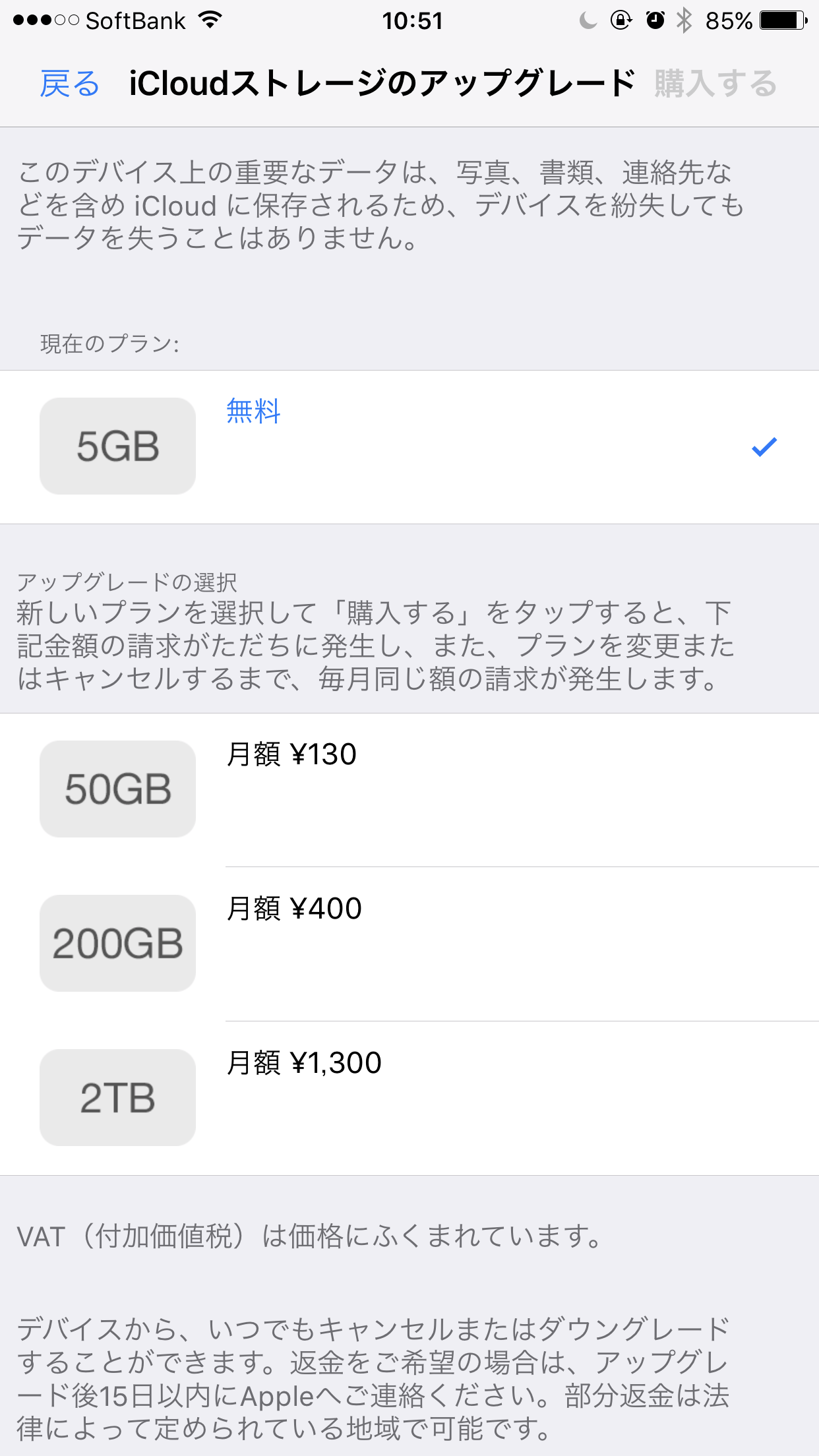
配合自己的使用容量額外購買儲存空間後,再回到「設定」App的最初畫面。
最上方應該會顯示自己的名字,請點選該處。
選擇「iCloud」,接著選擇要備份的App。
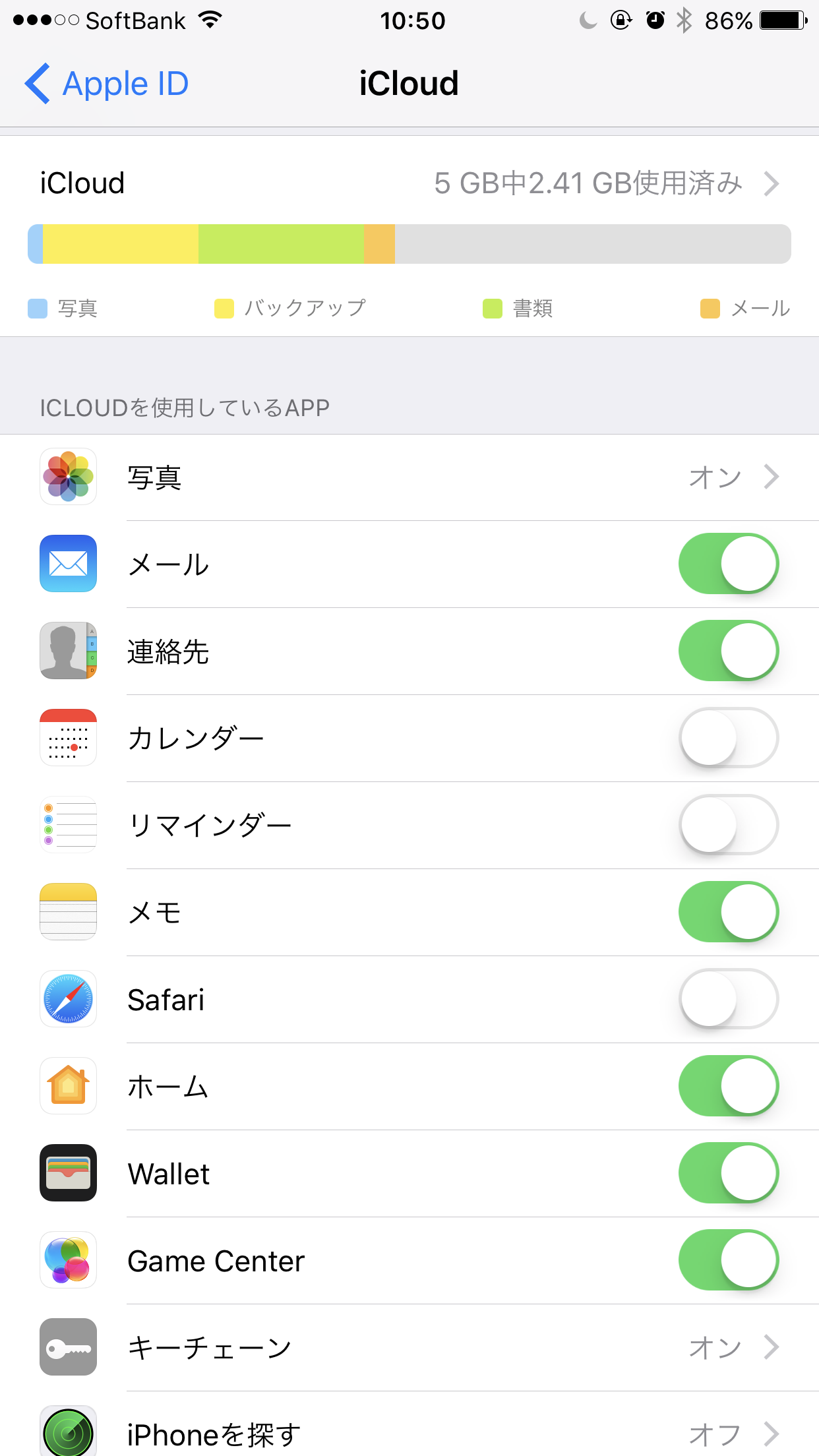
這樣備份設定就完成了。
最後開啟「設定」→「自己的名字」→「iCloud」→「備份」,將「iCloud備份」開啟,就會自動進行備份。
進行備份的時機為:電源已開啟、裝置處於鎖定狀態並連接電源,且已連上Wi-Fi時。
選擇「立即備份」,也可以在自己想要的時間點進行備份。
以上就是不使用電腦的iPhone備份方法介紹。


