









이번 블로그에서는 PC에서 워터마크를 넣는 방법을 유료·무료 소프트웨어별로 각각 소개해 드리겠습니다.
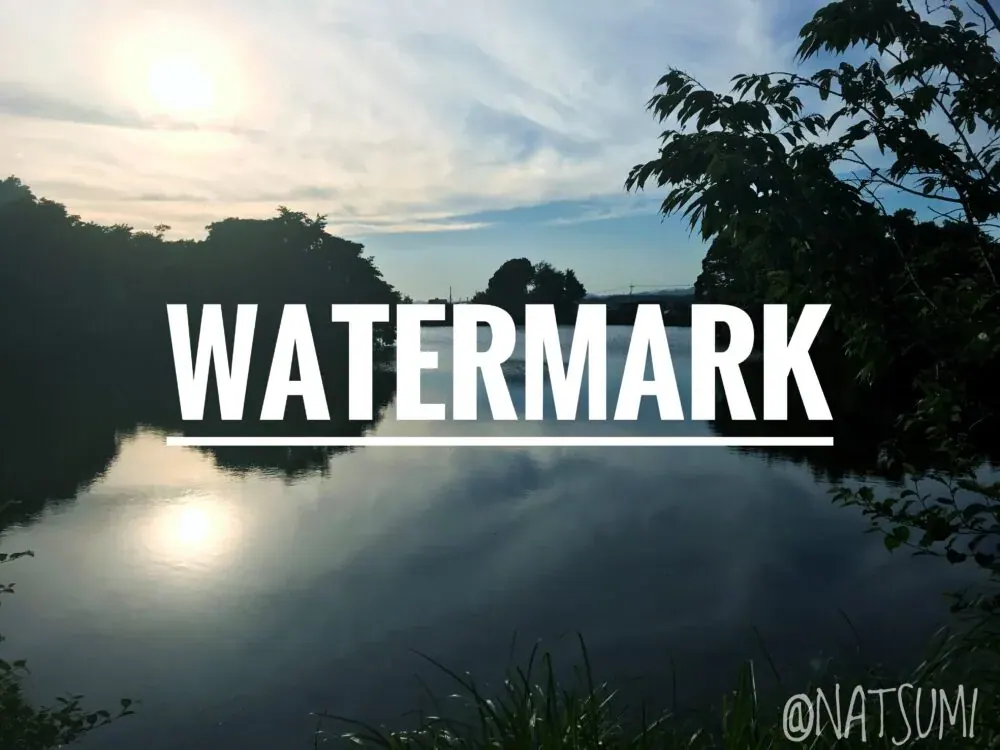
안녕하세요, 디자이너 오치아이입니다.
워터마크란 이미지나 동영상에 써넣는 서명 같은 것으로, 계정명, 회사명, 로고, 저작권 정보 등을 이미지 안에 표기합니다.
이를 통해 부정 사용이나 무단 전재를 억제할 수 있습니다.
그렇다면 부정 사용이나 무단 전재란 어떤 것일까요?
예를 들어 SNS나 블로그에 사진이나 일러스트, 그 밖의 자신의 작품을 올렸다고 가정해 봅시다.
그것을 제3자가 스마트폰이나 PC로 다운로드해 SNS나 블로그 등에 올리거나 인쇄해 배포하는 등 '본인의 허락 없이 2차 사용하는' 것을 말합니다.
다른 사람의 것을 마음대로 사용하는 행위가 안 된다는 것은 현실의 소지품에 빗대어 보면 금방 알 수 있는 일이지만, 인터넷상에서는 일상적으로 벌어지고 있는 것이 현실입니다.
자신의 작품이 다른 사람의 작품으로 올라가 있거나, 자신의 사진이나 가족사진이 모르는 사람에게 사용되고 있는 일도 드물지 않습니다.
이러한 일을 막기 위해서도 자신의 것임을 표시해 두는 것은 매우 중요합니다.
① Lightroom Classic(유료) 사용하기
이 소프트웨어는 사진 편집용 툴로 Photoshop 같은 페인트 계열 소프트웨어와는 조금 다르지만, 이미 있는 것을 최고의 형태로 완성한다는 점에서는 효율도 조작성도 좋은 매우 뛰어난 소프트웨어입니다. 현재 이미 Lightroom Classic을 사용 중이지만 평소 워터마크를 사용하지 않는 분은 꼭 아래 방법을 시도해 보세요.
그럼 Lightroom Classic을 사용해 워터마크를 넣어 보겠습니다.
소프트웨어를 실행하고 편집할 사진을 선택합니다.
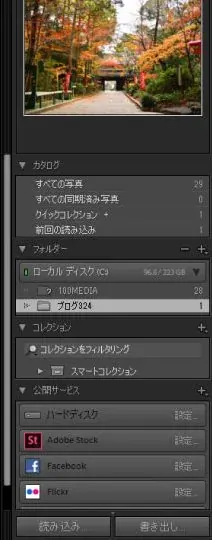
처음 사용하는 분은 어렵게 느껴질 수 있지만, Lightroom Classic에서 사진을 편집하려면 '폴더' 옆의 '+'에서 먼저 폴더를 읽어 들여야 합니다.
그러면 화면 아래에 해당 폴더 안의 사진 목록이 표시되므로 거기에서 사진을 선택합니다.
선택한 폴더 안의 사진은 바로 편집할 수 있는 상태이므로 폴더를 읽어 들이기만 하면 '열기'라는 작업은 필요 없습니다. Lightroom Classic은 원본 사진 데이터를 남긴 채 편집하므로 내보내기를 하지 않으면 사진은 전혀 변경되지 않습니다. 따라서 사진 편집을 마친 후 필요한 형식으로 내보내야 합니다. 이 마지막 단계인 내보내기에서 워터마크를 넣을 수 있습니다.
'내보내기'를 클릭한 뒤 화면을 아래로 스크롤해 '워터마크'라는 항목에 체크하고 '워터마크 편집…'을 선택합니다.
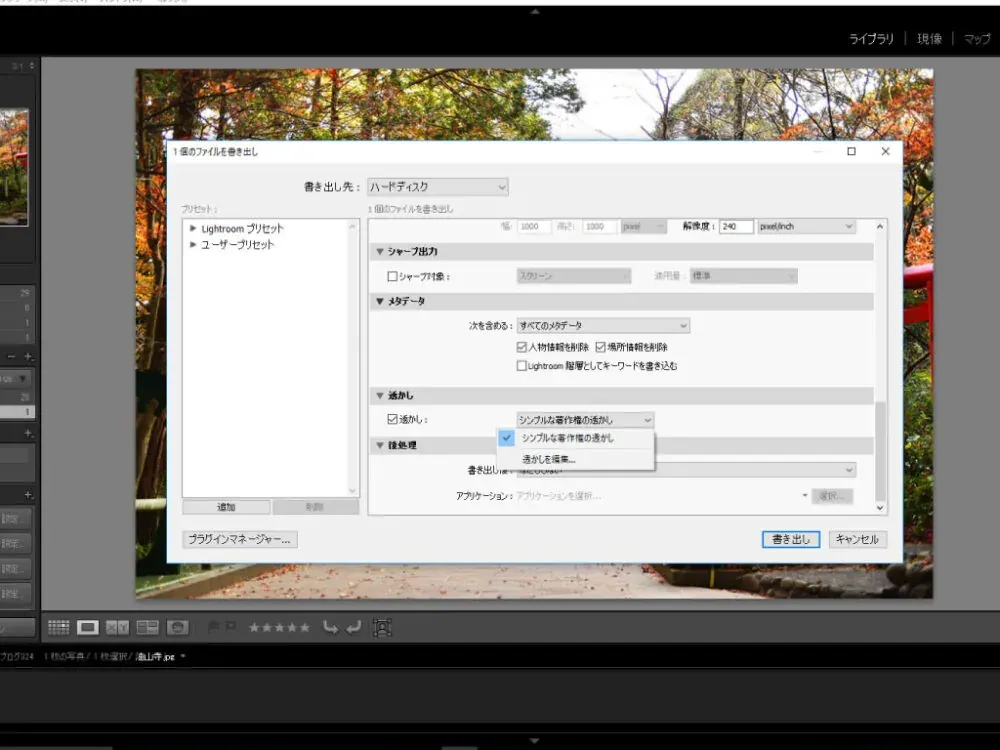
그러면 이미지와 같은 상자가 나타나므로 여기에 워터마크로 넣고 싶은 문구를 입력합니다.
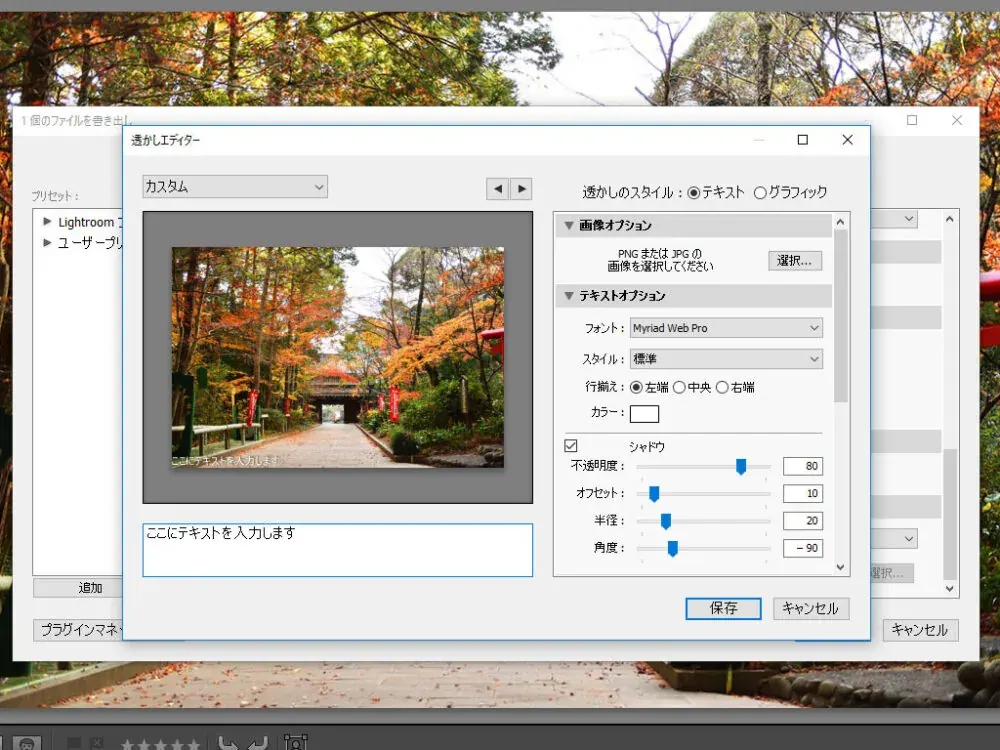
이 화면에서 문자의 크기·위치·투명도 등 편집도 가능합니다.
로고를 넣고 싶은 경우에는 '이미지 옵션'에서 로고를 선택해 주세요.
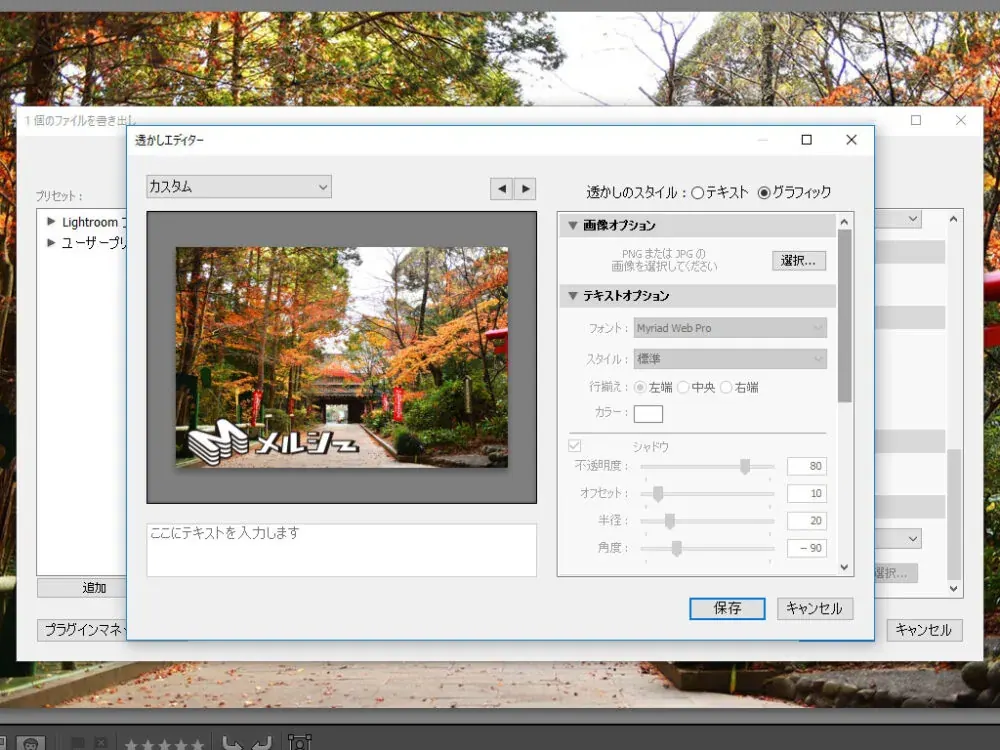
편집이 끝나면 '완료'·'내보내기'를 하면 끝입니다.
이미지 편집을 하는 김에 워터마크를 넣을 수 있으므로 평소 이 소프트웨어를 사용하는 분들에게는 매우 반가운 기능입니다.
② Photoshop(유료)을 사용한다
이 소프트웨어는 페인트 계열 툴이므로 자유자재로 워터마크를 넣을 수 있습니다.
텍스트 툴로도, 태블릿 등을 사용해 손글씨로도, 색상·형태·투명도·질감까지 자유롭게 편집할 수 있습니다. 물론 로고를 불러오면 로고를 넣는 것도 가능합니다.
하지만 Photoshop에 관해서는 조금 다른 방법을 소개해 드리고자 합니다.
Photoshop에 플러그인을 설치할 수 있다는 것을 알고 계신가요?
플러그인은 Photoshop에 기능을 추가하기 위해 사용하는 프로그램입니다.
무료 플러그인도 있어서, Photoshop 화면에서 메뉴의 '플러그인'을 열고 '플러그인 찾아보기'를 통해 다양한 기능을 추가할 수 있습니다.
그중에 Digimarc라는 플러그인이 있습니다. 이것은 눈에 보이지 않는 저작권 정보를 미디어에 기록할 수 있는 것으로, 자르기나 복사, 파일 형식을 변경해도 이미지에 삽입된 저작권 데이터는 사라지지 않습니다.
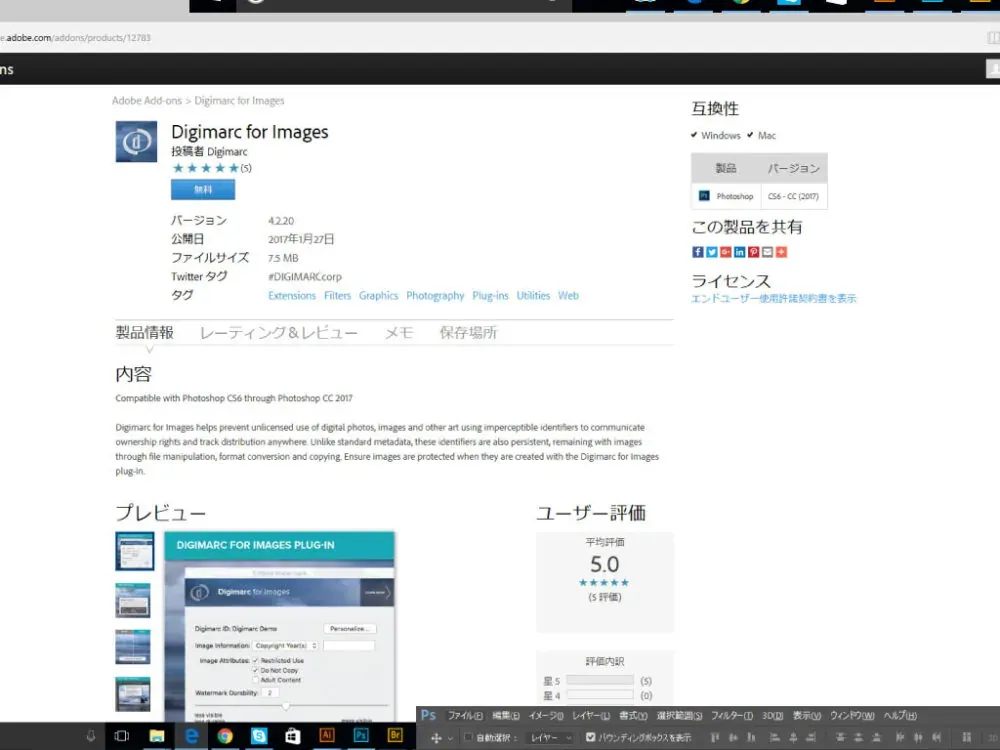
플러그인 자체는 무료이지만 Digimarc사의 기술을 이용하기 위해서는 사이트에 등록하고 라이선스를 구입해야 합니다. 라이선스는 연간 라이선스이며 장수 제한이 있습니다.
플러그인을 설치하고 Digimarc에 계정을 등록한 뒤 라이선스를 구입하면, 이후에는 Photoshop 내의 필터에서 사용할 수 있습니다.
Lightroom Classic과 Photoshop 자체도 유료 소프트웨어라서, 가지고 계신 분은 편집하는 김에 할 수 있지만, Digimarc로 추가 라이선스 비용까지 든다면 금액적으로 개인에게는 다소 부담스러울 수 있습니다.
그래서 무료로 사용할 수 있는 온라인 워터마크를 소개해 드리겠습니다.
③ 온라인으로 워터마크를 넣어 보자(무료)
소프트웨어는 다양하게 있지만 WATERMARK(https://watermark.ws/)라는 사이트를 소개해 드리고자 합니다.
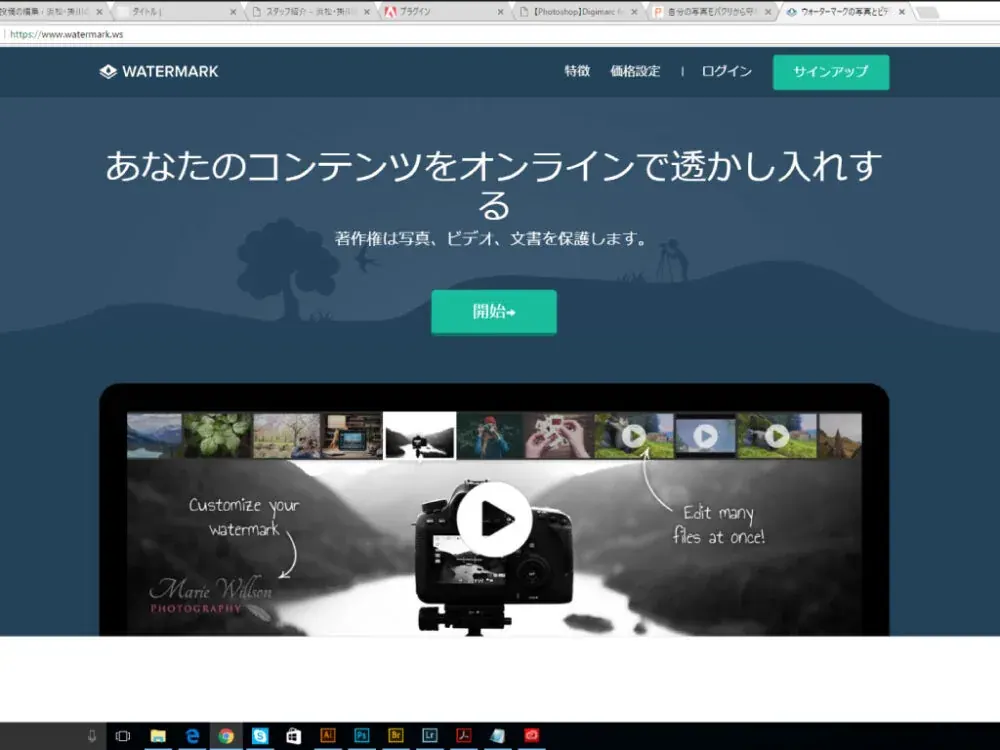
사용법은 간단합니다. 사이트에 접속하면 '시작'을 클릭하세요.
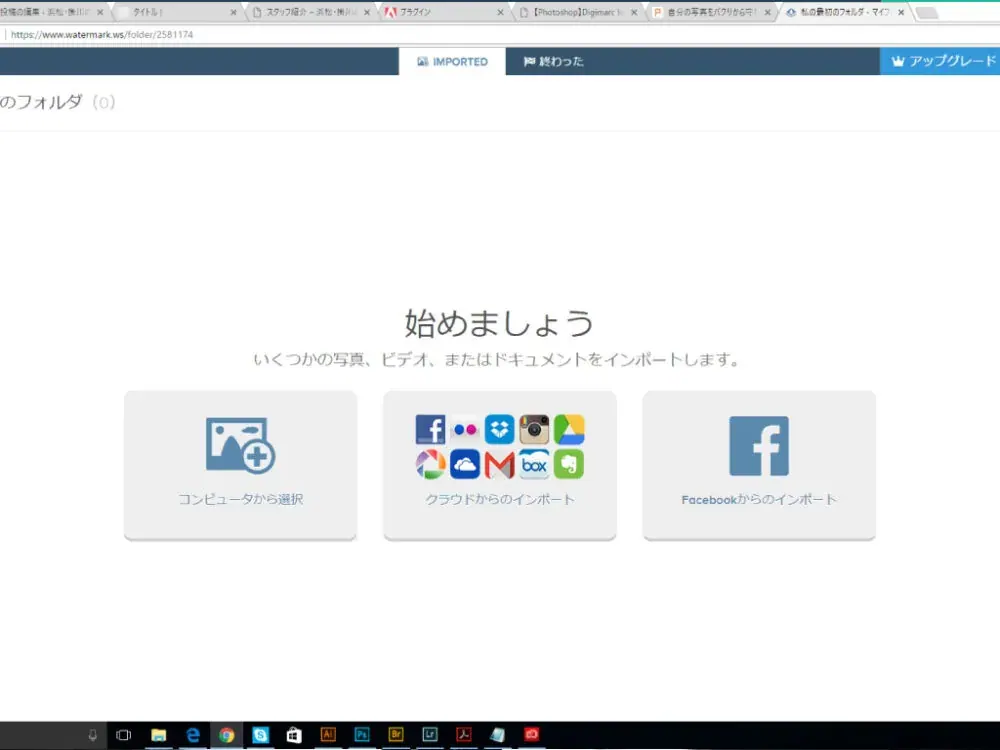
이미지를 불러올 위치를 선택하고 이미지를 가져옵니다.
가져온 사진이 사이트에 표시되면 이미지 위에 커서를 올립니다.
그러면 '편집'이라는 글자가 표시되므로 클릭합니다.
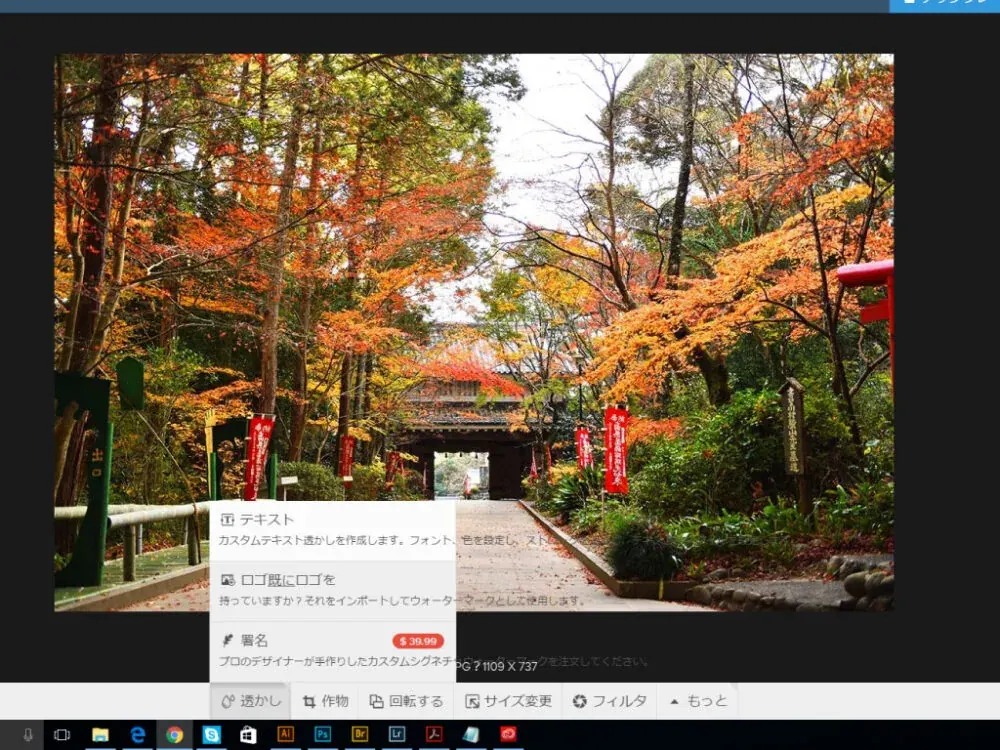
편집 화면으로 넘어가면 화면 아래에 있는 '워터마크'를 선택하고, 거기에서 텍스트로 입력할지 로고를 넣을지 선택할 수 있습니다.
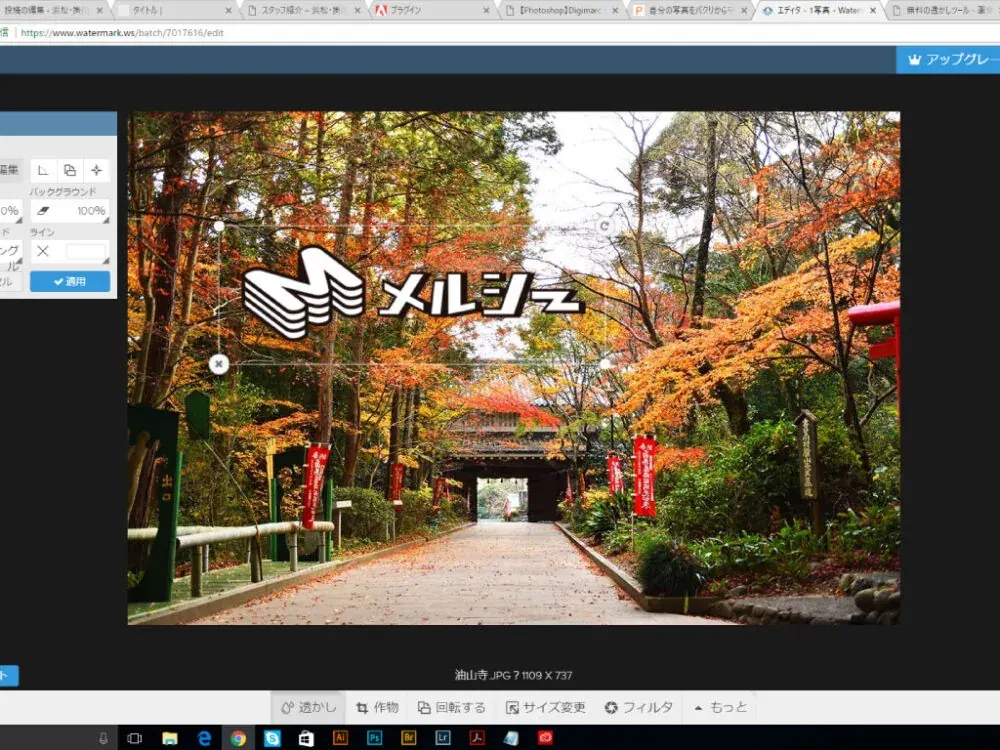
투명도는 물론 색상도 변경할 수 있고, 로고를 타일처럼 빼곡히 배치하는 것도 가능합니다.
완료되면 화면 오른쪽 아래에 있는 피니시를 클릭합니다. 다운로드를 눌러 컴퓨터에 저장하면 끝입니다.
이 방법은 매우 이해하기 쉽고 인터넷 환경만 있으면 누구나 사용할 수 있어서 매우 추천합니다.
다만 이것은 전자 워터마크가 아니라 사진에 글자를 써 넣은 것뿐이므로, 잘려 나가면 2차 이용될 위험성이 있습니다. 따라서 되도록 잘라내기 어려운 위치에 넣는 것을 권장합니다.
이상 3가지 방법과, 지난 블로그에서는 스마트폰으로 하는 방법도 소개해 드렸습니다.
저는 일러스트도 그리는데, 남의 그림을 자신의 작품이라고 속여 SNS에 올리는 사람이나 무단으로 아이콘이나 자신의 홈페이지 이미지로 사용하는 사람을 비교적 자주 보게 되고, 일러스트레이터분들은 자신이 그린 일러스트가 모르는 사이에 상품화되어 있었다는 등 다양한 피해가 있습니다.
자신이 올린 가족사진이 사기에 사용된 일도 있었습니다.
이것은 해외에서 있었던 이야기인데, 남의 아이 사진을 자기 아이라고 속여 올려서 문제가 된 일도 있습니다.
자신이 올린 사진이 어떤 식으로 사용될지 알 수 없는 세상이므로, 자신에게 맞는 방법을 찾아 꼭 워터마크를 사용해 보세요.