









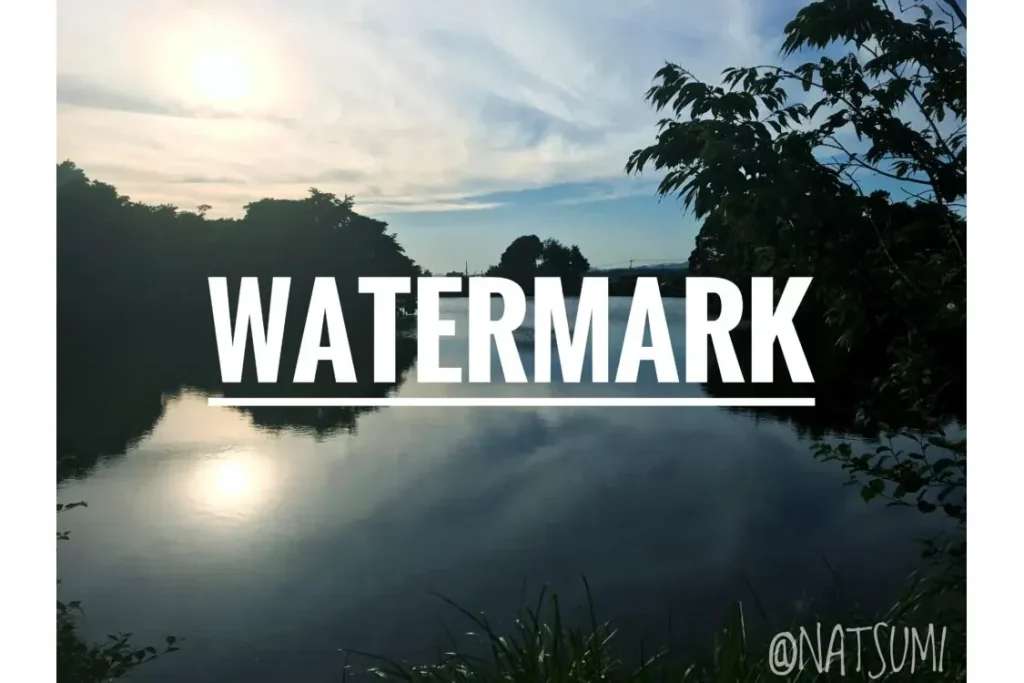
블로그나 SNS에 사진을 올릴 때, 그 사진이 자신도 모르는 곳에서 사용될 수 있다는 위험성을 알고 계신가요?
안녕하세요. 디자이너 오치아이입니다.
요즘 자주 듣게 되는 디지털 콘텐츠 도용 문제.
블로그를 그대로 베껴 가거나, Facebook 등 SNS에 올린 음식 사진, 풍경 사진, 심지어 가족이나 아이 사진까지 전혀 모르는 사람의 SNS에 올라와 있었다는 등 다양한 이야기를 듣습니다.
자신도 모르는 사이에 자신의 작품이 스마트폰 케이스로 만들어져 판매되고 있었다… 하는 일도 과거에 있었다고 합니다.
그렇기 때문에 기업에서 사용하는 사진은 물론이고, 개인의 사진도 스스로 도난 대책을 세워야 합니다.
그 대책으로 사용하는 것이 바로 워터마크(투명 무늬)입니다.
간단히 말하면 사진이나 작품에 자신의 이름을 확실히 넣어 두는 것입니다.
워터마크를 넣어 두면 무단 전재나 무단 사용도 상당히 막을 수 있으리라 생각합니다.
이번 블로그에서는 두 차례에 걸쳐 컴퓨터에서 하는 방법과 스마트폰에서 하는 방법을 소개해 드리고자 합니다.
스마트폰으로 사진에 워터마크를 넣어 보자
먼저 스마트폰으로 하는 방법입니다.
컴퓨터가 없는 분은 앱을 사용해 사진에 워터마크를 넣게 됩니다.
컴퓨터를 사용하면 사진의 데이터 정보에 저작권 정보를 삽입할 수도 있지만, 스마트폰에서는 이미지 안에 눈에 보이는 위치에 서명을 넣게 됩니다.
잘려 나갈 가능성도 있으므로, 잘리지 않을 만한 위치에 배치하면 무단 전재를 더욱 효과적으로 막을 수 있습니다.
여러 가지 방법이 있지만 이번에는 iPhone과 android 모두에서 사용할 수 있는 「snapseed」라는 무료 앱을 사용하겠습니다.
이 앱은 사진 편집·촬영 소프트웨어로, 워터마크 전용 앱은 아닙니다. 하지만 조작이 아주 간단하고 알기 쉬우며 사진 편집 면에서도 매우 뛰어난 앱이므로 설치해 두어도 손해 볼 일은 없다고 생각합니다.
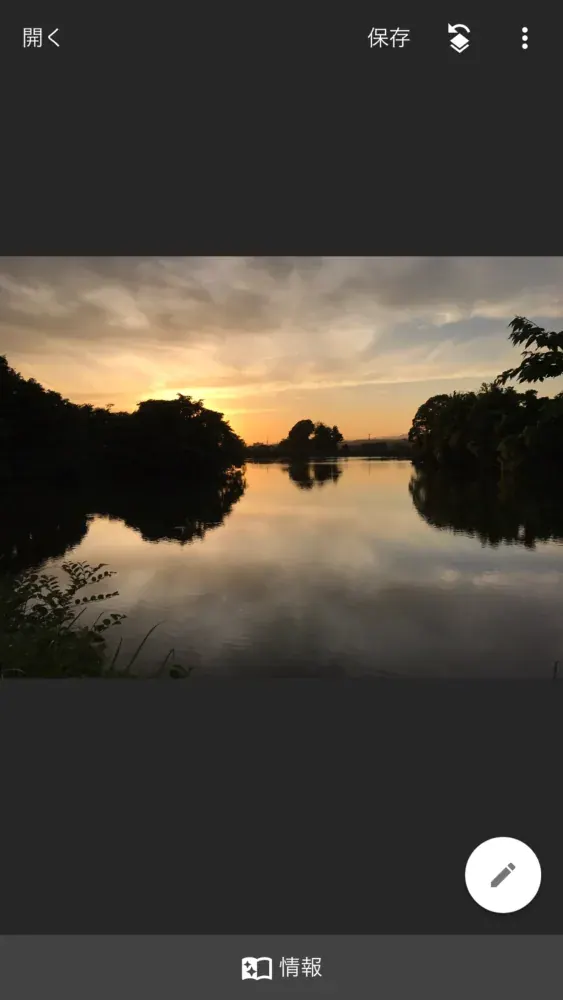
우선 실행하면 이런 화면이 나타납니다.
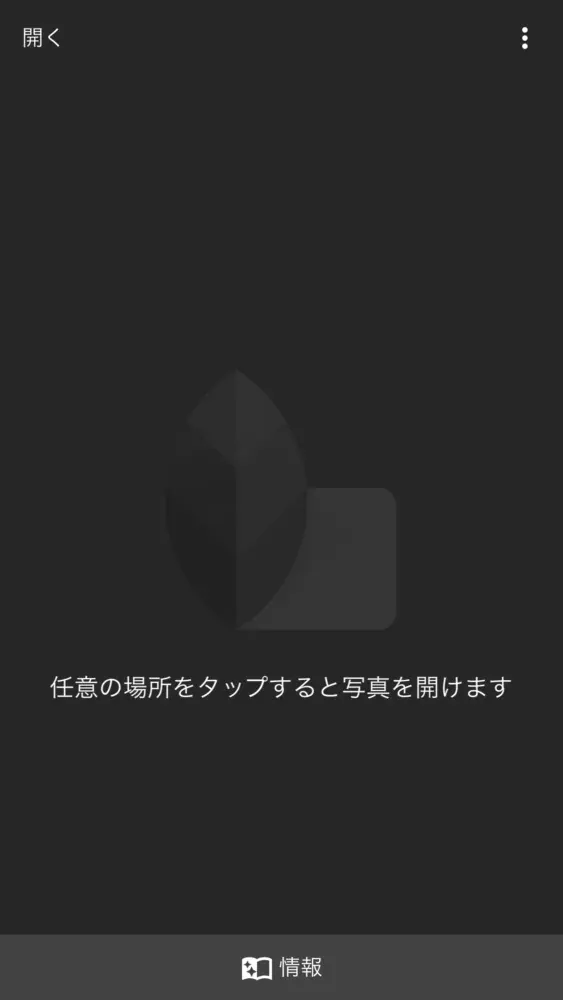
왼쪽 위의 「열기」를 탭하면 이미지를 선택할 수 있습니다.
'기기에서 열기'를 선택하면 이미 촬영해 둔 사진을 선택해 편집할 수 있습니다.
'카메라'를 탭하면 카메라가 실행되어 raw 촬영을 할 수 있습니다.
이번에는 미리 스마트폰으로 촬영해 둔 사진을 사용하겠습니다.

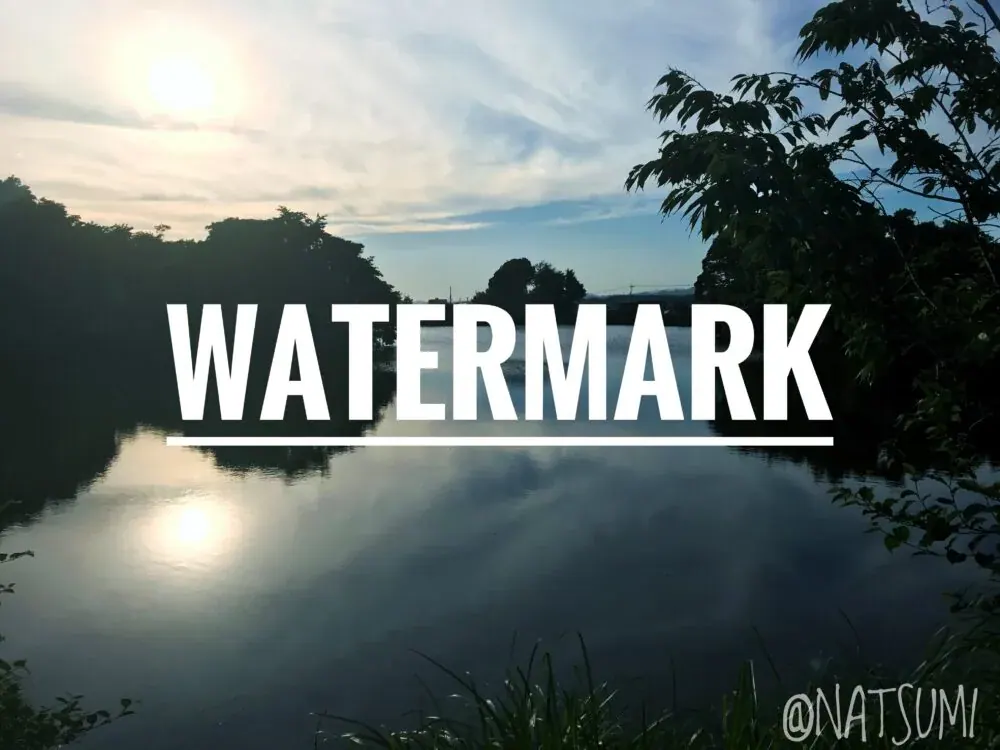
이 사진은 가케가와시의 교토쿠이케 공원에서 스마트폰으로 촬영한 것입니다.
이 사진의 오른쪽 아래에 문자가 적혀 있습니다. 이것이 바로 워터마크입니다.
그럼 바로 워터마크를 넣는 방법을 순서대로 설명해 드리겠습니다.
텍스트로 넣기
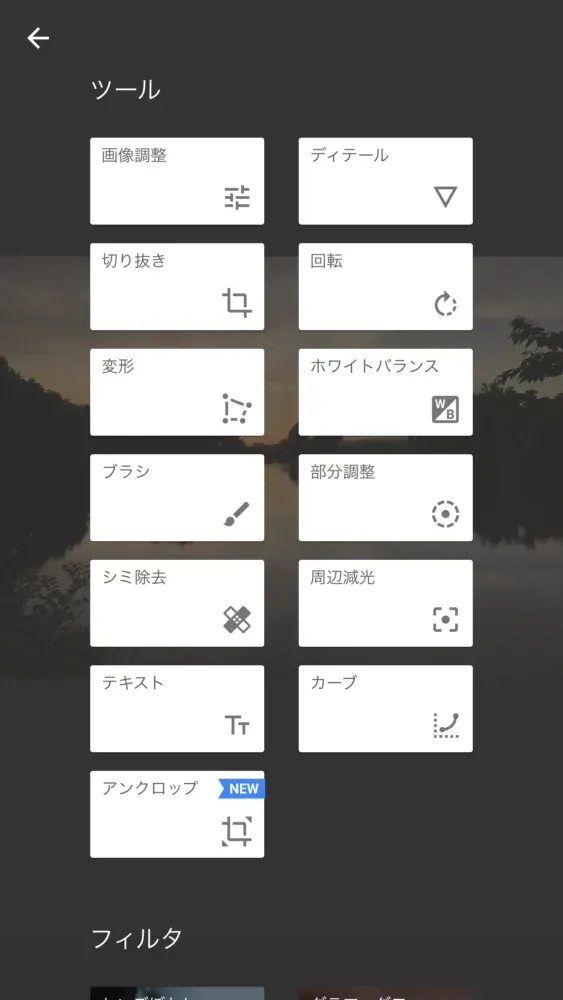
이미지를 열면 오른쪽 아래에 펜 모양의 아이콘이 표시되는데, 이 아이콘을 탭하면 편집 화면으로 들어갑니다.
그러면 이렇게 편집 항목을 선택하는 화면이 나오므로 '텍스트'를 탭합니다.
다음으로 화면에 표시된 것처럼 문자를 더블 탭하면 문장을 입력할 수 있습니다.
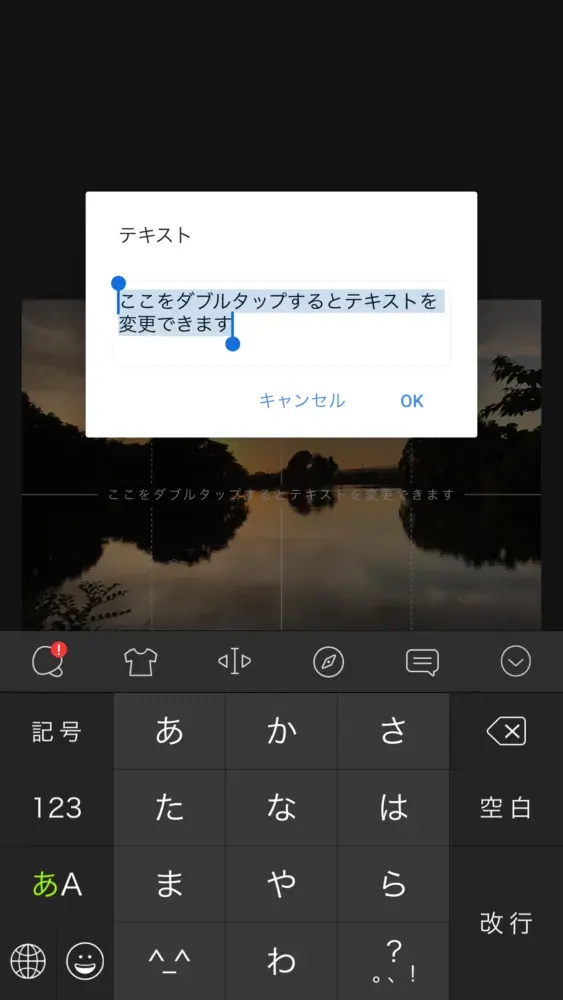
이것은 워터마크이므로 회사명이나 로고, 계정명, 저작권자명(copyright), 또는 자신의 서명을 넣습니다. 이번에는 로고가 아니라 텍스트로 입력해 보겠습니다.
화면 아래에 있는 line이라는 글자를 선택하면 폰트나 표현을 변경할 수 있습니다. 오른쪽으로 슬라이드하면 다양한 종류가 있으니 원하는 것을 선택합니다.
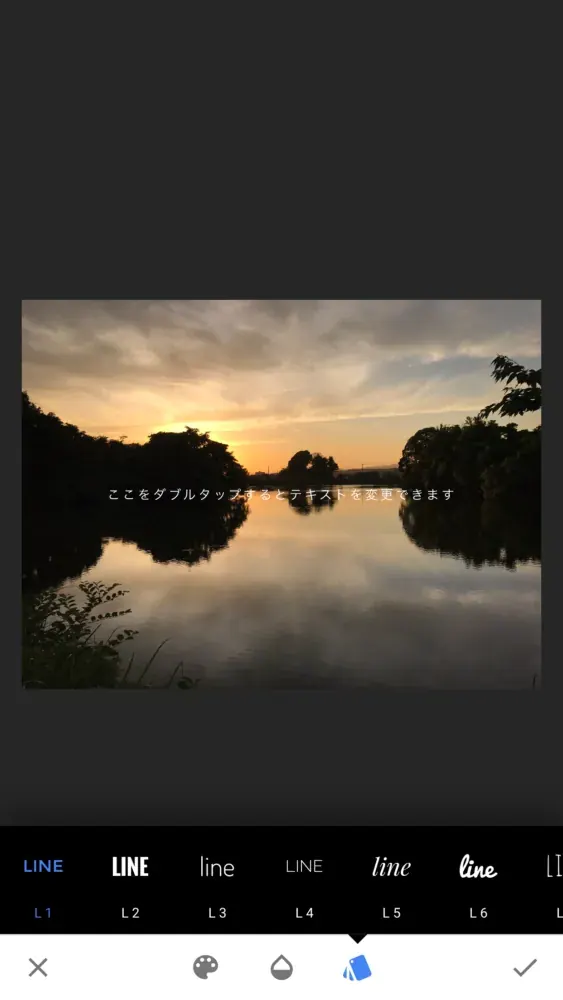
다음으로 화면 맨 아래의 흰색 부분에 있는 물방울 모양의 아이콘을 선택하면 투명도를 변경할 수 있습니다. 이렇게 하면 아래의 사진이 비쳐 보이게 됩니다.
손가락 하나로 문자를 이동할 수 있고, 두 손가락으로 화면을 확대·축소하듯이 문자의 크기도 조절할 수 있습니다.
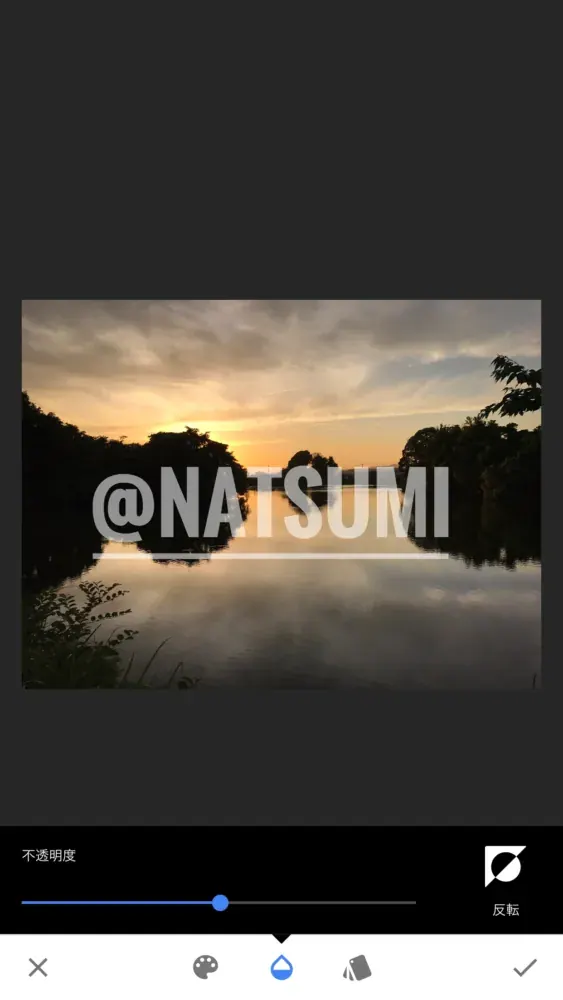
이렇게 크기, 위치, 투명도를 원하는 대로 설정하면 완성입니다. 화면 오른쪽 아래의 체크 표시를 탭해 작업을 완료해 주세요.
화면 위에 있는 '저장'을 탭하면 편집한 이미지를 기기에 저장할 수 있습니다.
컬러 종류도 많고 색을 반전시킬 수도 있어서 이런 이미지도 만들 수 있습니다.


사진에 로고 넣기
다음으로 문장이 아니라 로고를 스마트폰으로 넣고 싶으신 분은 아래 내용을 참고해 주시기 바랍니다.
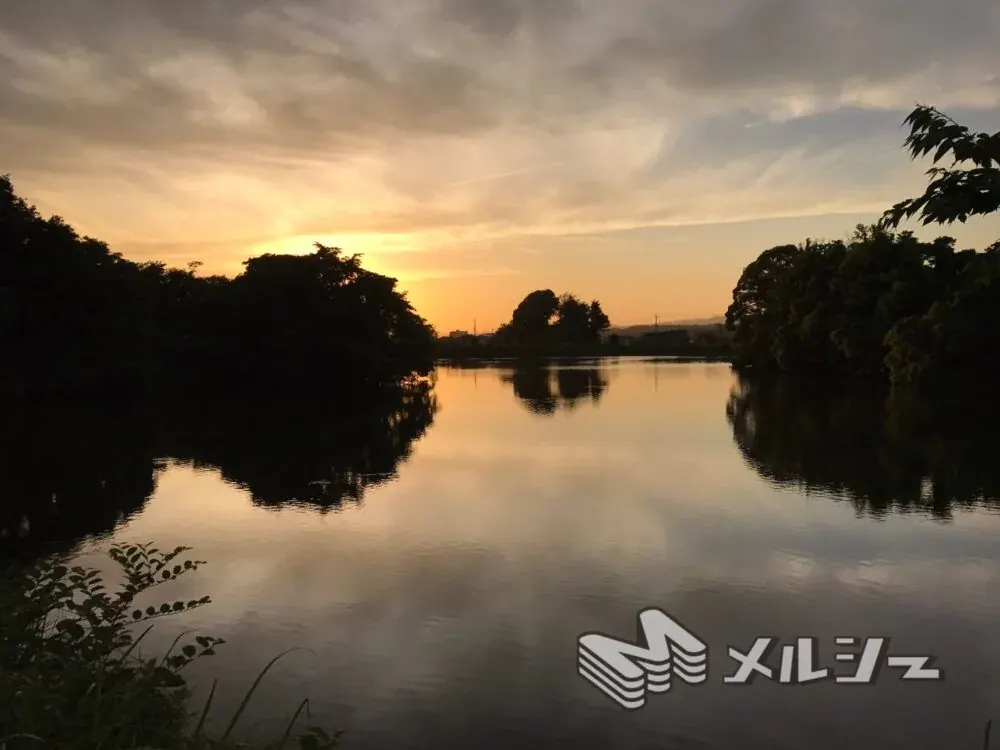
그럼 이미지처럼 로고를 넣어 보겠습니다.
먼저 넣고 싶은 로고 마크를 스마트폰에 저장해 주세요.
이 작업은 두 가지 단계로 나뉩니다.
① 로고 배경 투명화
컴퓨터 등에서 배경이 투명한 데이터를 스마트폰으로 보내도 제대로 배경이 투명하게 적용되지 않는 기종이 많을 것입니다.
그래서 먼저 배경을 투명하게 만드는 앱을 사용합니다.
이번에는 iPhone과 Android 모두 지원하는 '배경 투과'라는 무료 앱을 사용해 보겠습니다.
앱을 열면 '앨범에서 열기'를 선택해 로고를 고릅니다.
'배경이 투명한 데이터일 텐데 스마트폰에 저장해 보니 흰색 배경이 있다'는 경우에는 자동으로 배경이 투명하게 처리된 것이 표시되므로 그대로 저장하기만 하면 됩니다.
사진으로 찍은 이미지처럼 원래 배경이 투명하지 않은 것은 지우고 싶은 부분을 여러 번 탭해서 지워야 하므로, 가능하면 배경이 투명한 PNG 데이터를 사용하도록 합시다.
배경 투명화가 끝나면 화면 위에 있는 출력을 탭해 기기에 저장합니다.
② 로고 넣기
이어서 ①에서 만든 로고를 넣어 보겠습니다.
여기서부터는 iPhone과 Android 모두 지원하는 'LINE 카메라'라는 앱을 사용하겠습니다.
LINE 카메라를 실행하고 '앨범'에서 로고를 넣고 싶은 사진을 선택합니다. 다음으로 오른쪽 아래의 편집을 탭하고, 아래 아이콘 중 하트 모양을 선택합니다.
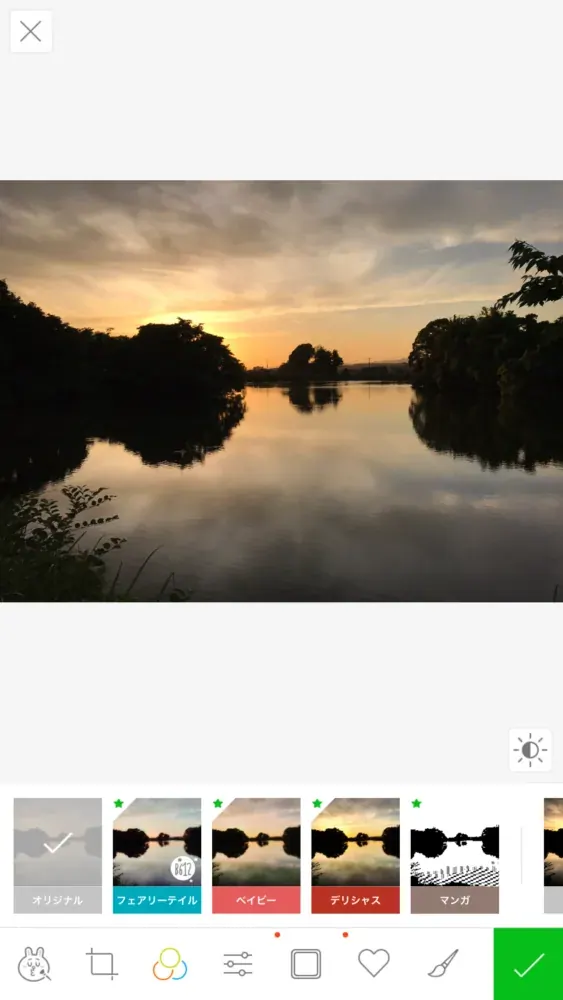
그러면 가위 모양 아이콘이 있으니 그 아이콘을 탭합니다.
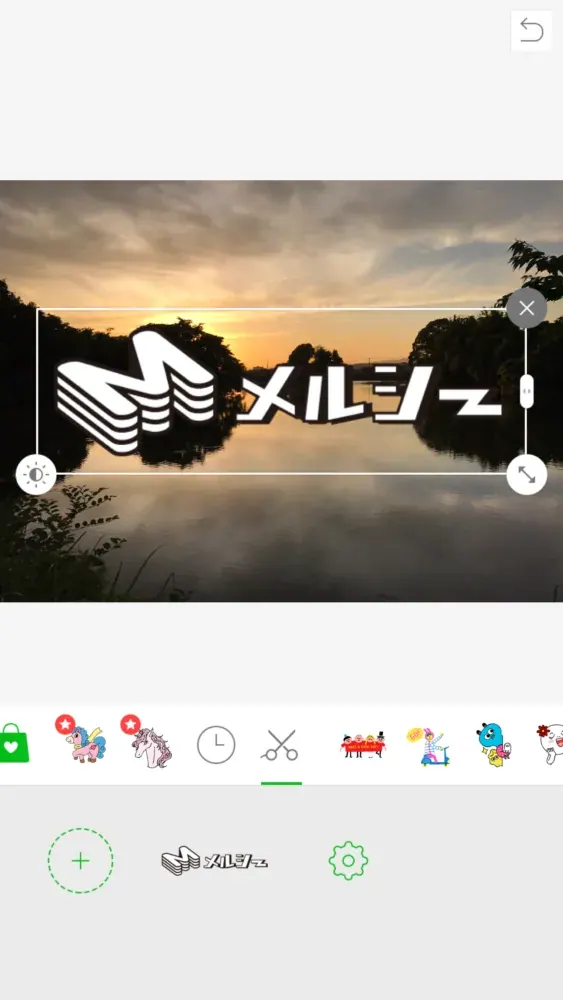
'+'를 선택하고 앞서 만든 배경 투명 로고를 선택합니다.
이후에는 로고 주위에 표시된 박스의 오른쪽 아래 화살표를 탭해 크기를, 왼쪽 아래의 태양 모양 아이콘으로 투명도, 색상, 채도, 밝기를 조절합니다.
이것으로 완성입니다.
한 번 배경이 투명한 로고를 만들어 두면 앞으로는 같은 것을 계속 사용하면 되므로, 두 번째부터는 LINE 카메라만으로 로고를 넣을 수 있습니다.
이상으로 스마트폰으로 워터마크를 넣는 방법을 알아보았습니다.
요즘은 컴퓨터를 사용하지 않고 스마트폰으로 촬영·편집해서 그대로 게시하는 분이 많을 것입니다.
하지만 인터넷에 올린 사진은 누구나 저장할 수 있기 때문에 어떤 식으로 사용될지 알 수 없습니다.
그러니 부정 사용 대책으로 꼭 워터마크를 활용해 보세요.
다음에는 컴퓨터를 사용한 워터마크 넣는 방법을 설명하겠습니다.