









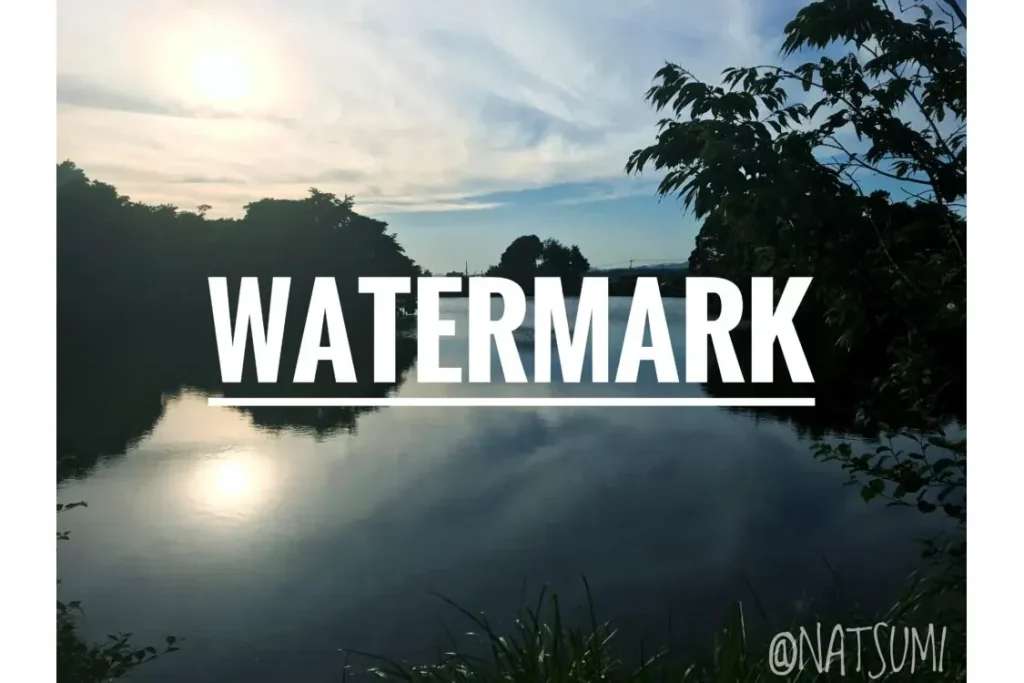
在博客或社交媒体上发布照片时,您是否知道这些照片可能会在您不知情的情况下被他人使用呢?
大家好,我是设计师落合。
最近经常听到数字内容被盗用的事情。
诸如博客内容被原封不动地抄走,发布在Facebook等社交媒体上的美食照、风景照,甚至家人和孩子的照片,都出现在了素不相识的人的社交账号上,这类事情时有耳闻。
据说过去还发生过自己的作品在不知情的情况下被做成手机壳公开销售的事情。
因此,不仅是企业使用的照片,个人的照片也必须由自己采取防盗措施。
作为应对手段使用的就是水印。
简单来说,就是在照片或作品上清楚地署上自己的名字。
只要加上水印,就能在很大程度上防止未经许可的转载和盗用。
本次博客将分两次为大家介绍电脑上的操作方法和手机上的操作方法。
用手机给照片加上水印吧
首先是手机上的操作方法。
没有电脑的朋友可以使用应用程序来给照片添加水印。
如果使用电脑,还可以把版权信息嵌入到照片的数据信息中,而在手机上则是在图片中可见的位置加上签名。
由于照片有可能被裁剪,所以把水印放在不容易被裁掉的位置,更能起到防止擅自转载的作用。
方法有很多,这次我们使用同时支持iPhone和Android的免费应用「snapseed」。

这款应用是照片编辑与拍摄软件,并不是专门用于添加水印的应用。不过它操作非常简单易懂,在照片编辑方面也十分出色,安装一个绝对不亏。
首先启动后会出现这样的界面。
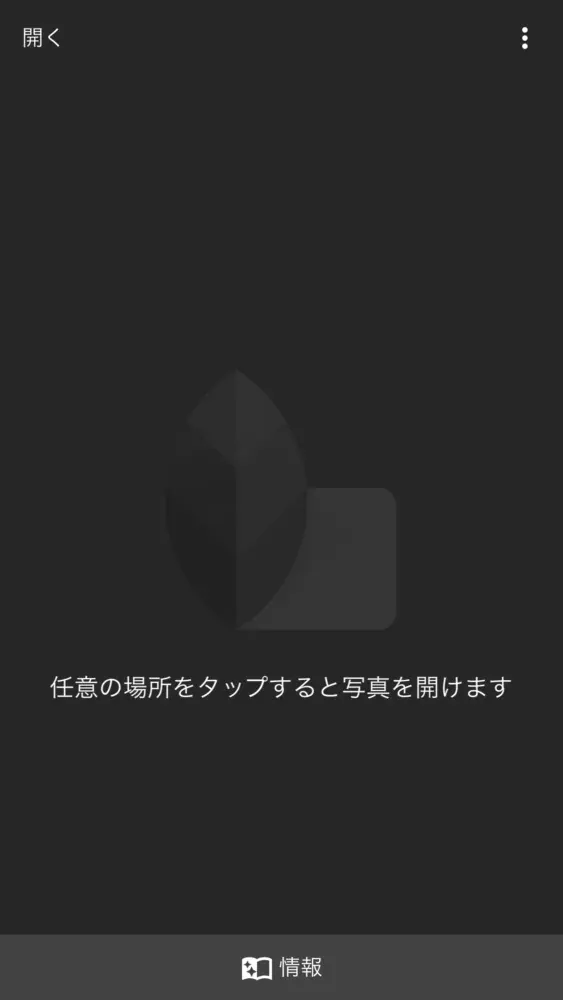
点击左上角的「打开」即可选择图片。
选择“从设备打开”,即可选择已经拍摄好的照片并进行编辑。
点击“相机”会启动相机,可以进行raw拍摄。
这次使用的是事先用手机拍摄的照片。
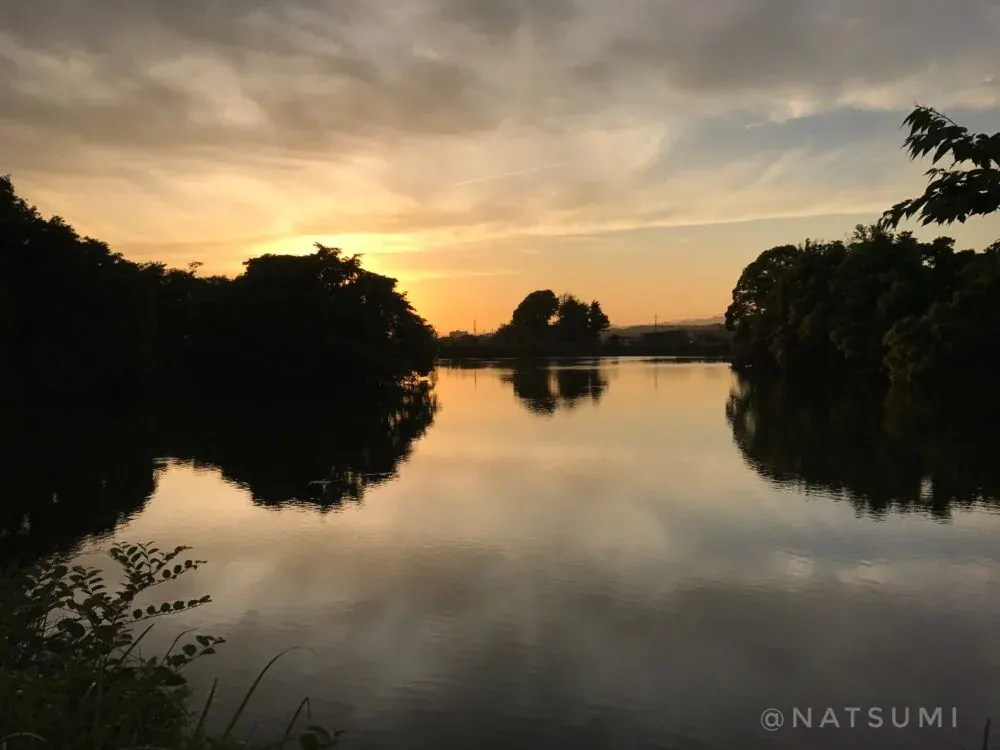
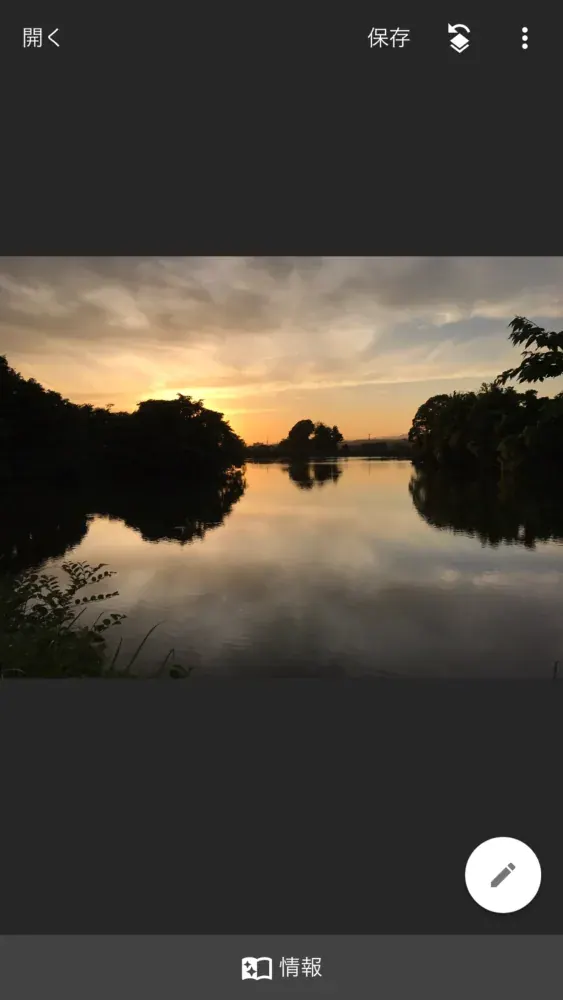
这是在挂川市京德池公园用手机拍摄的照片。
这张照片的右下角有一行文字,这就是水印。
那么下面就按顺序为大家介绍添加水印的方法。
以文字形式添加
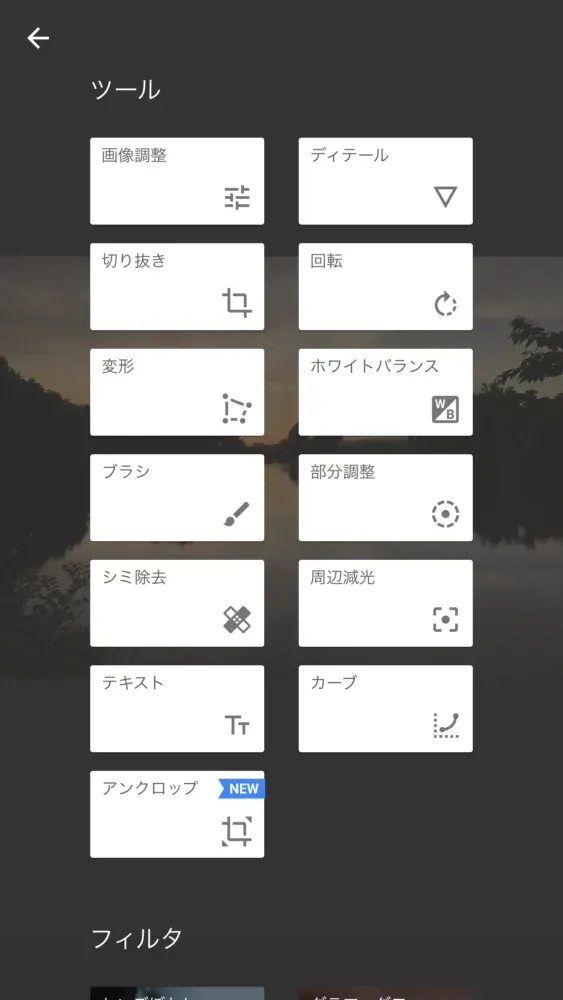
打开图片后,右下角会显示一个类似钢笔的图标,点击该图标即可进入编辑界面。
随后会进入如图所示的编辑项目选择界面,点击「文字」。
接着按照画面上的提示,双击文字即可输入内容。
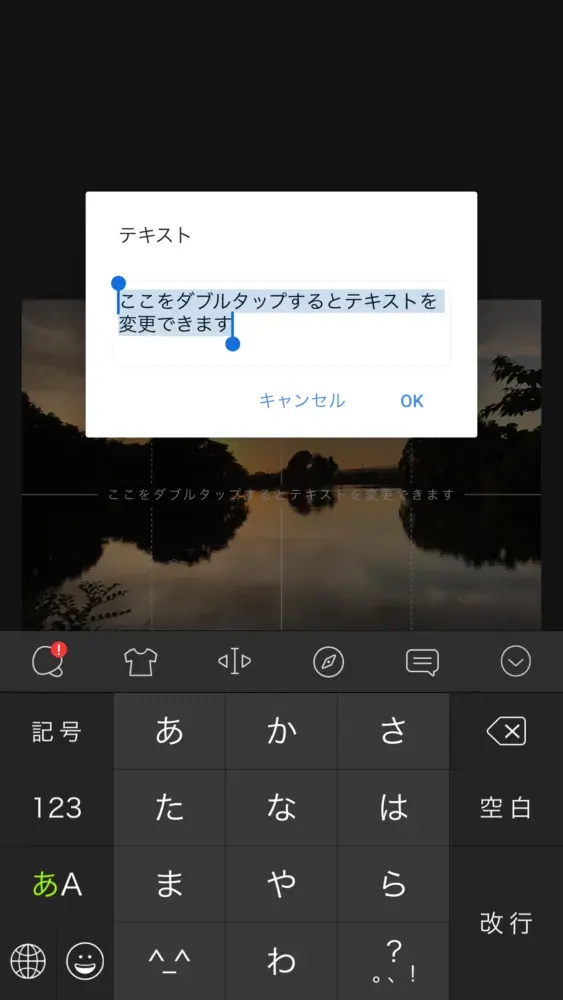
由于这是水印,所以可以填写公司名称、Logo、账号名、著作权人名称(版权标识)或自己的签名。这次我们不使用Logo,而是直接输入文字。
选择画面下方的line字样,即可更改字体和表现样式。向右滑动会有丰富的样式可选,挑选自己喜欢的即可。
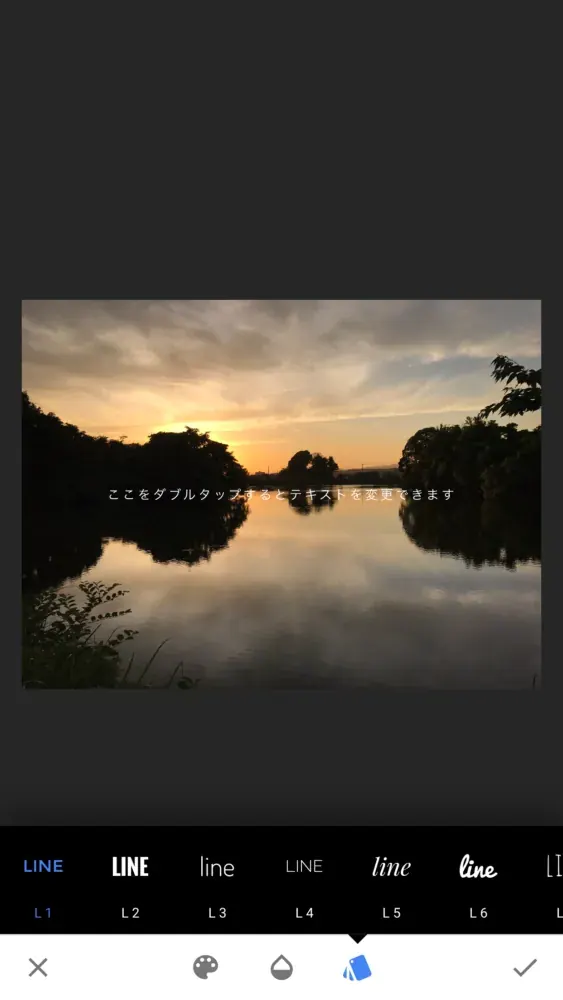
接着选择画面最下方白色区域中水滴状的图标,即可更改透明度。这样下方的照片就能透出来了。
用一根手指可以移动文字,用两根手指则可以像缩放画面那样调整文字的大小。
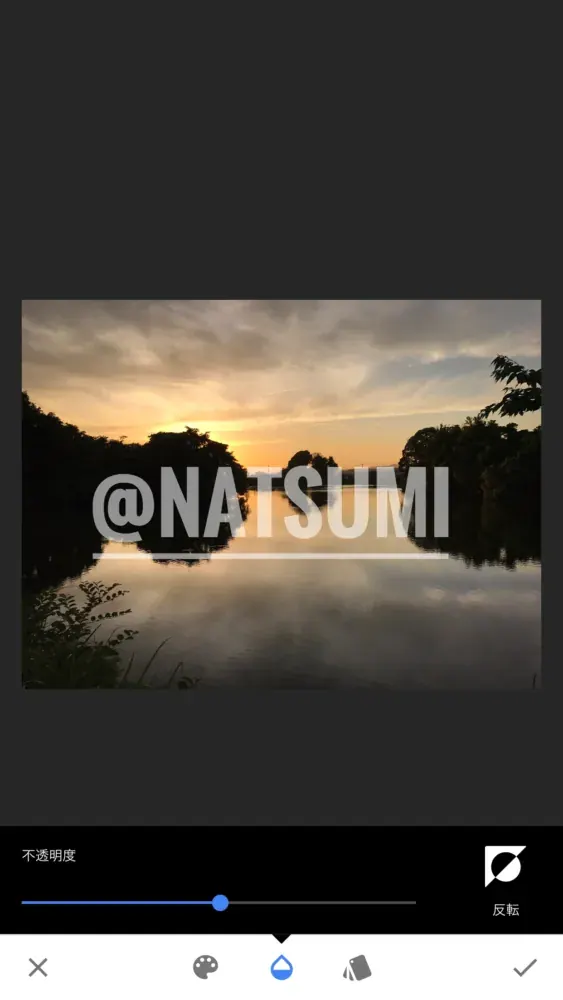
像这样将尺寸、位置、透明度设置为自己想要的效果后就完成了。点击画面右下角的对勾图标,完成操作。
点击画面上方的「保存」,即可将编辑后的图片保存到设备中。
颜色种类丰富,还可以反转颜色,因此也能制作出这样的图片。


在照片中加入Logo
接下来,如果想用手机加入的不是文字而是Logo,可以参考以下内容。
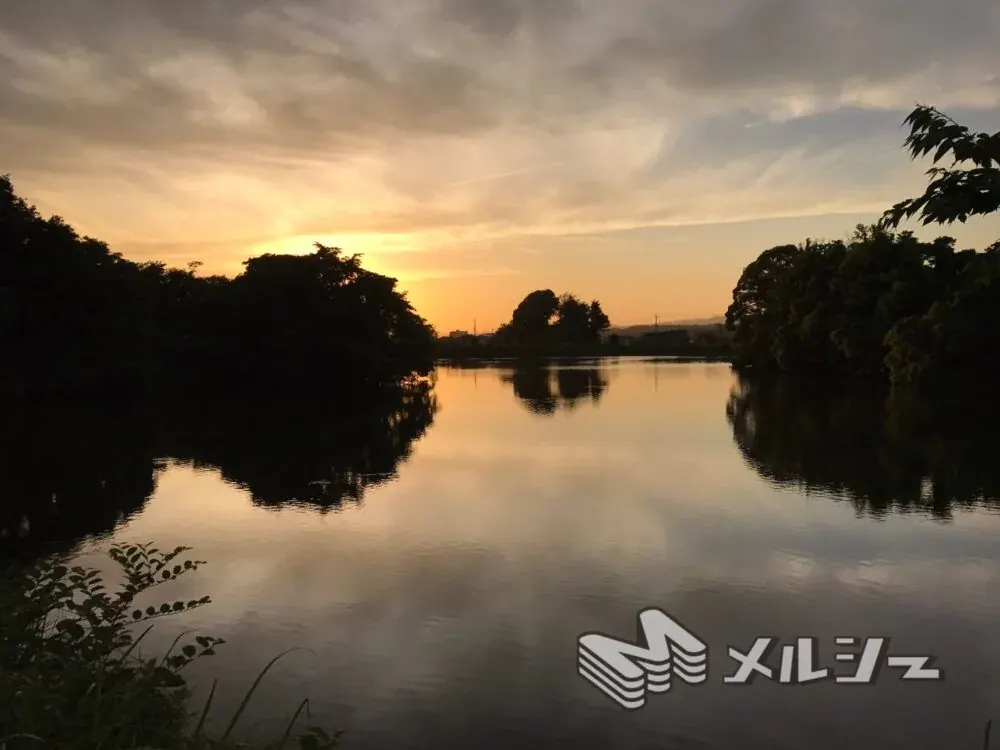
那么我们就像图中那样加入Logo。
首先请将想要添加的Logo保存到手机中。
这项操作分为两个步骤。
①Logo背景透明化
即使从电脑等设备把背景透明的数据发送到手机,很多机型上也无法正常保持背景透明。
因此首先要使用背景透明化的App。
这次使用的是iPhone和Android均支持的免费应用「背景透過」。

打开App后,选择「从相册打开」,然后选择Logo。
如果遇到「明明是背景透明的数据,可保存到手机后却有白色背景」的情况,App会自动显示已完成背景透明化的图像,直接保存即可。
对于手机拍摄的照片等原本没有背景透明的图像,需要多次点击想要擦除的部分逐步擦除,因此尽量使用背景透明的PNG数据。
背景透明化完成后,点击画面上方的输出,保存到设备中。
②加入Logo
接着把①中制作好的Logo加进去。
接下来使用iPhone和Android均支持的「LINE Camera」这款App。

启动LINE Camera,从「相册」中选择想要添加Logo的照片。接着点击右下角的编辑,选择下方图标中的爱心标志。
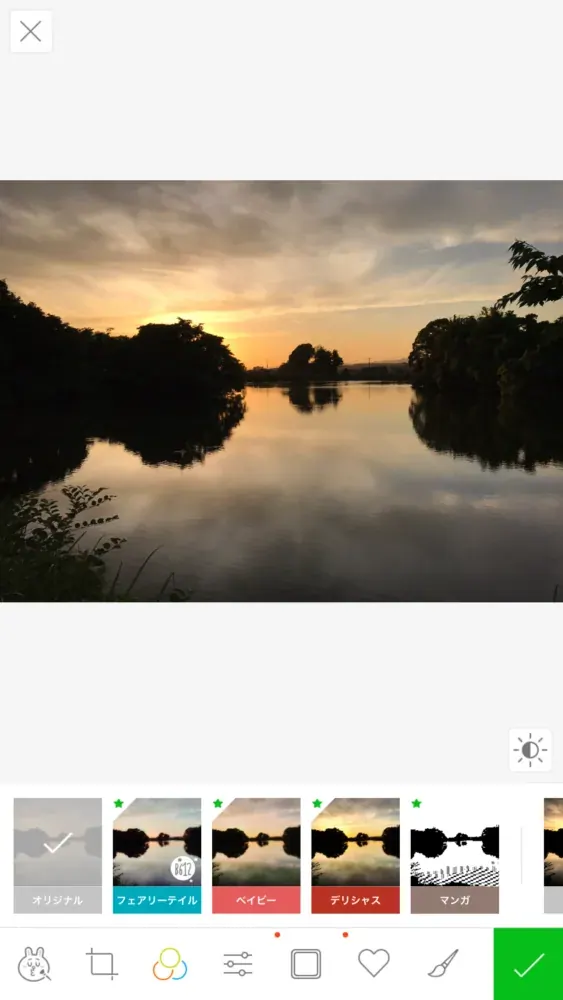
随后会出现剪刀图标,点击该图标。
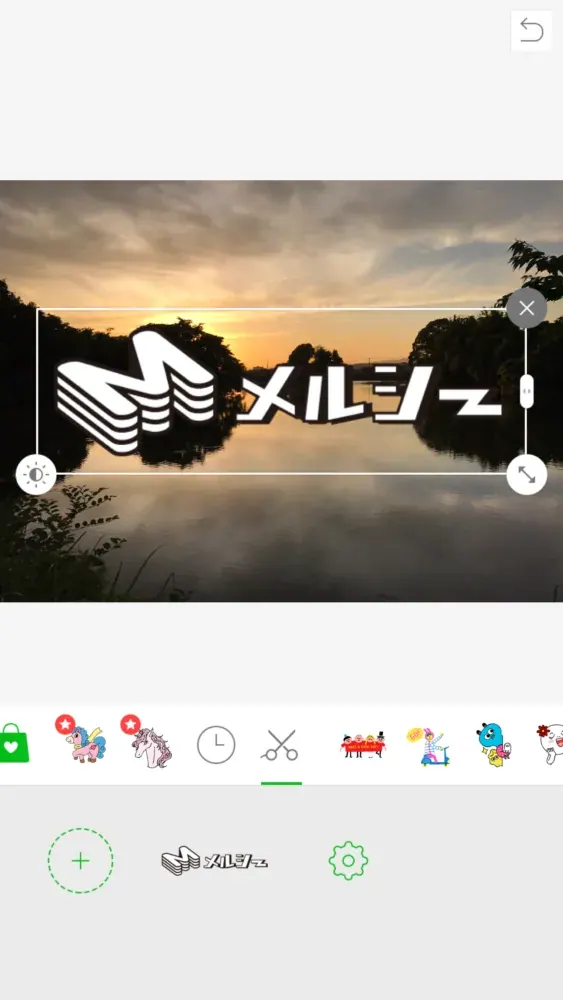
选择「+」,然后选择刚才制作的背景透明Logo。
之后点击Logo周围显示的方框右下角箭头可调整大小,点击左下角的太阳状图标可调整不透明度、色相、饱和度和亮度。
这样就完成了。
只要制作一次背景透明的Logo,之后就可以反复使用同一个文件,所以从第二次起只用LINE Camera就能加入Logo了。
以上就是用手机添加水印的方法。
最近有很多人不使用电脑,而是直接用手机拍摄、编辑并发布。
但是发布到网上的照片谁都能保存,不知道会被怎样使用。
因此,作为防止盗用的对策,请一定试着使用水印。
下次将为大家介绍使用电脑添加水印的方法。