


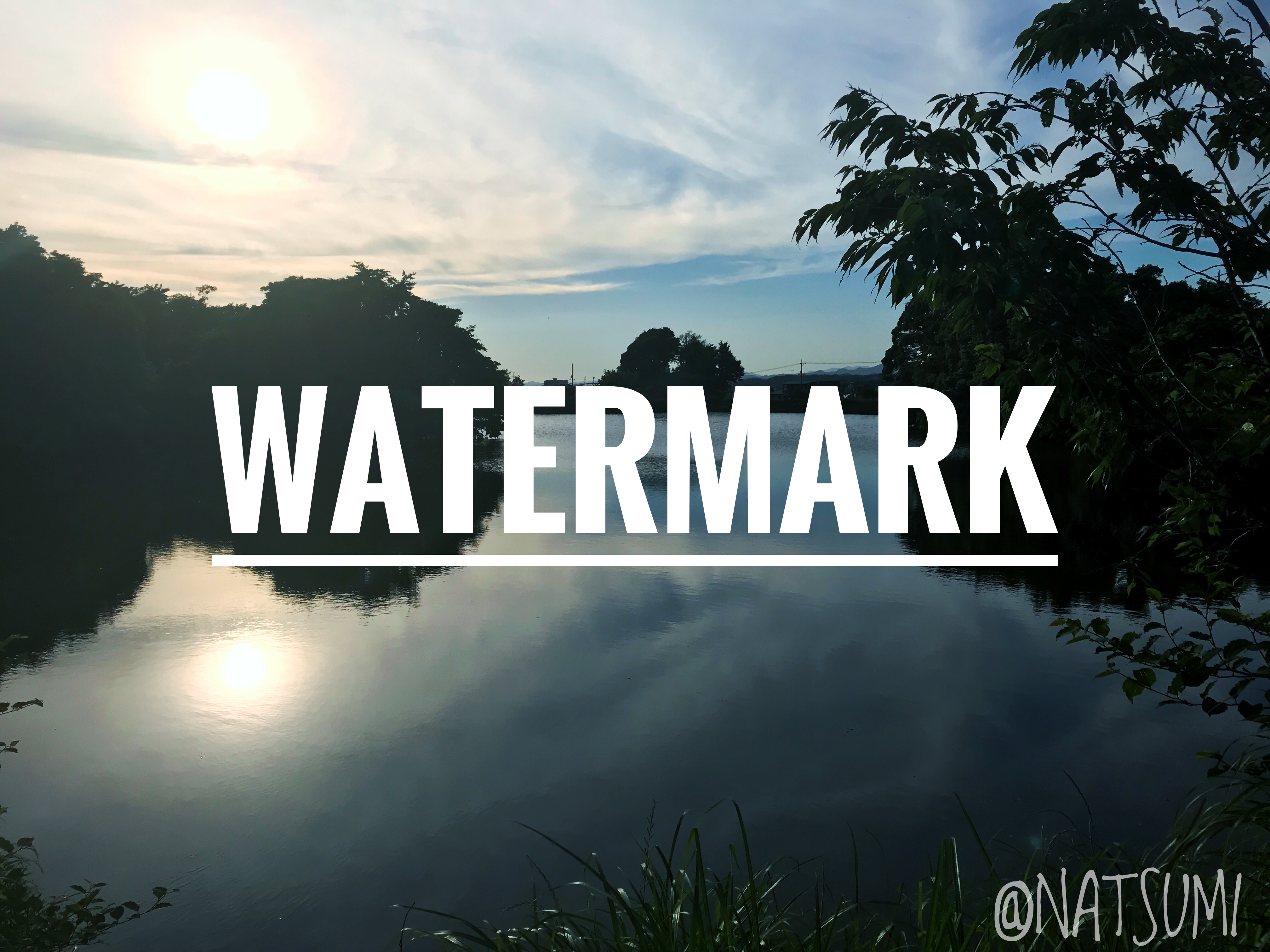
大家好,我是設計師落合。
在部落格或社群網站上發布照片時,您是否知道自己的照片可能會在不知情的情況下被他人使用呢?
最近經常聽到數位內容遭到抄襲的情況。
部落格內容被直接照抄、發布在 Facebook 等社群網站上的料理照、風景照,甚至是家人與孩子的照片,都出現在完全不認識的人的社群網站上。這類的事情層出不窮。
據說過去甚至發生過自己的作品在不知情的情況下被做成手機殼販售的事情。
因此,不僅是企業使用的照片,個人的照片也必須自己採取防盜措施。
而作為對策使用的,就是浮水印(Watermark)。
簡單來說,就是在照片或作品上確實加上自己的名字。
只要加上浮水印,就能相當程度地防止未經授權的轉載與盜用。
本次的部落格將分兩次,為您介紹包含電腦操作方式與手機操作方式的做法。
用手機為照片加上浮水印
首先是使用手機的方法。
沒有電腦的人,就要使用App來為照片加上浮水印。
如果使用電腦,還可以將著作權資訊嵌入照片的資料資訊中,但用手機則是在圖片中看得見的位置加上簽名。
由於照片有可能被裁切,因此配置在不易被裁掉的位置,應該更能有效抑制未經授權的轉載。
雖然方法有很多,但這次我們使用同時支援 iPhone 與 android 的免費App「snapseed」。
這款App是照片編輯・拍攝軟體,並不是專門用來加浮水印的App。不過它操作非常簡單易懂,在照片編輯方面也是相當優秀的App,安裝下來絕對不會吃虧。
首先啟動後會出現這樣的畫面。

點選左上方的「開啟」,就可以選擇圖片。
選擇「從裝置開啟」,就可以選取已經拍攝好的照片並進行編輯。
點選「相機」則會啟動相機,可以進行 raw 拍攝。
這次我們使用事先用手機拍攝好的照片。

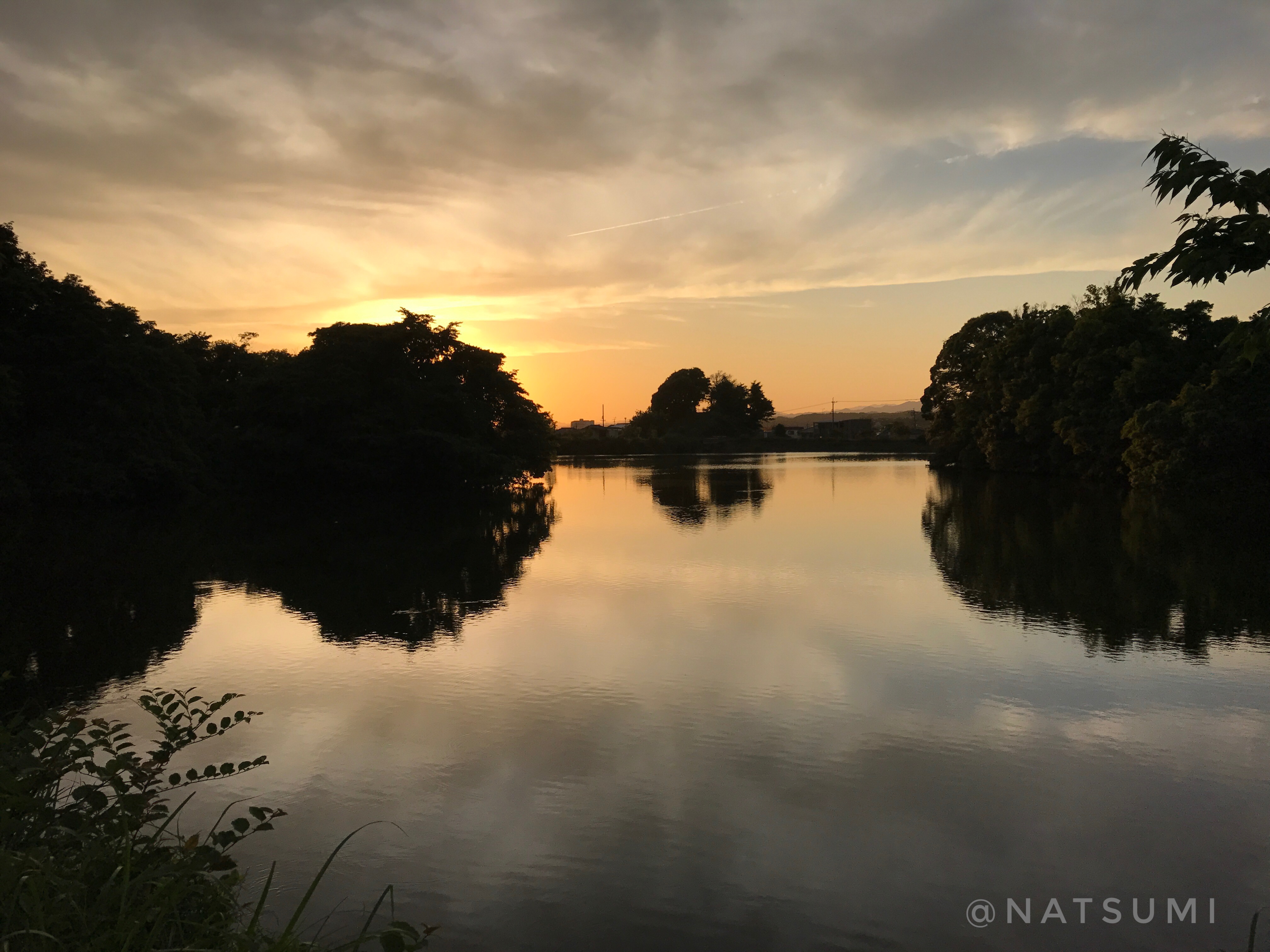
這張是在掛川市的京德池公園用手機拍攝的照片。
這張照片的右下方寫有文字。這就是浮水印。
那麼接下來就依序說明加上浮水印的方法吧。
以文字方式加入
開啟圖片後,右下角會顯示類似筆的圖示,點按該圖示即可進入編輯畫面。

接著會出現如圖選擇編輯項目的畫面,請點按「文字」。

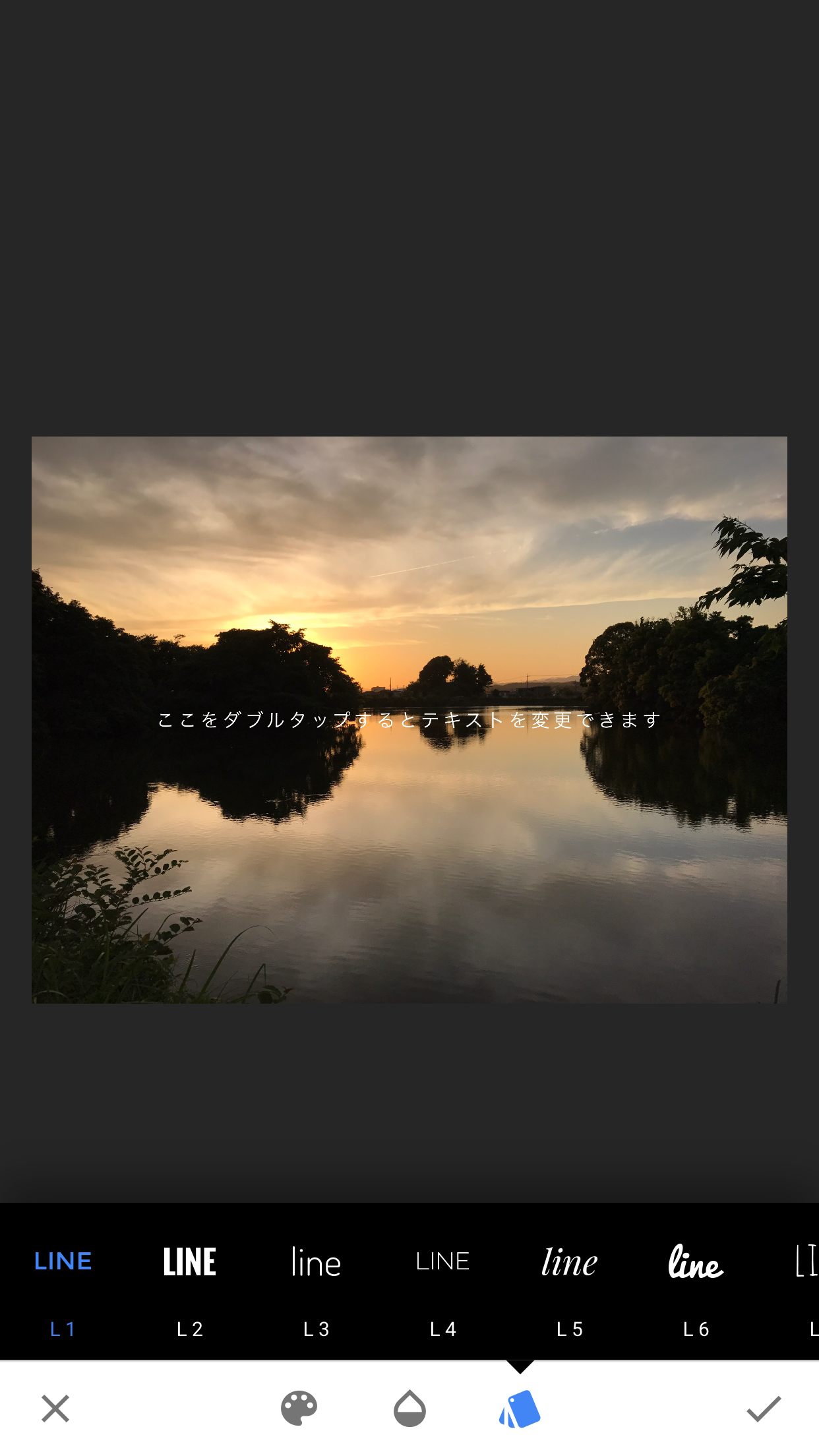
接下來如畫面上的說明,連點兩下文字就可以輸入文句。

這是浮水印,所以請填入公司名稱或標誌、帳號名稱、著作權人名稱(Copyright)或自己的簽名。這次不使用標誌,而是以文字輸入的方式進行。
選擇畫面下方名為 line 的文字,就可以變更字體與呈現方式。往右滑動會有許多變化款式,可選擇喜歡的樣式。
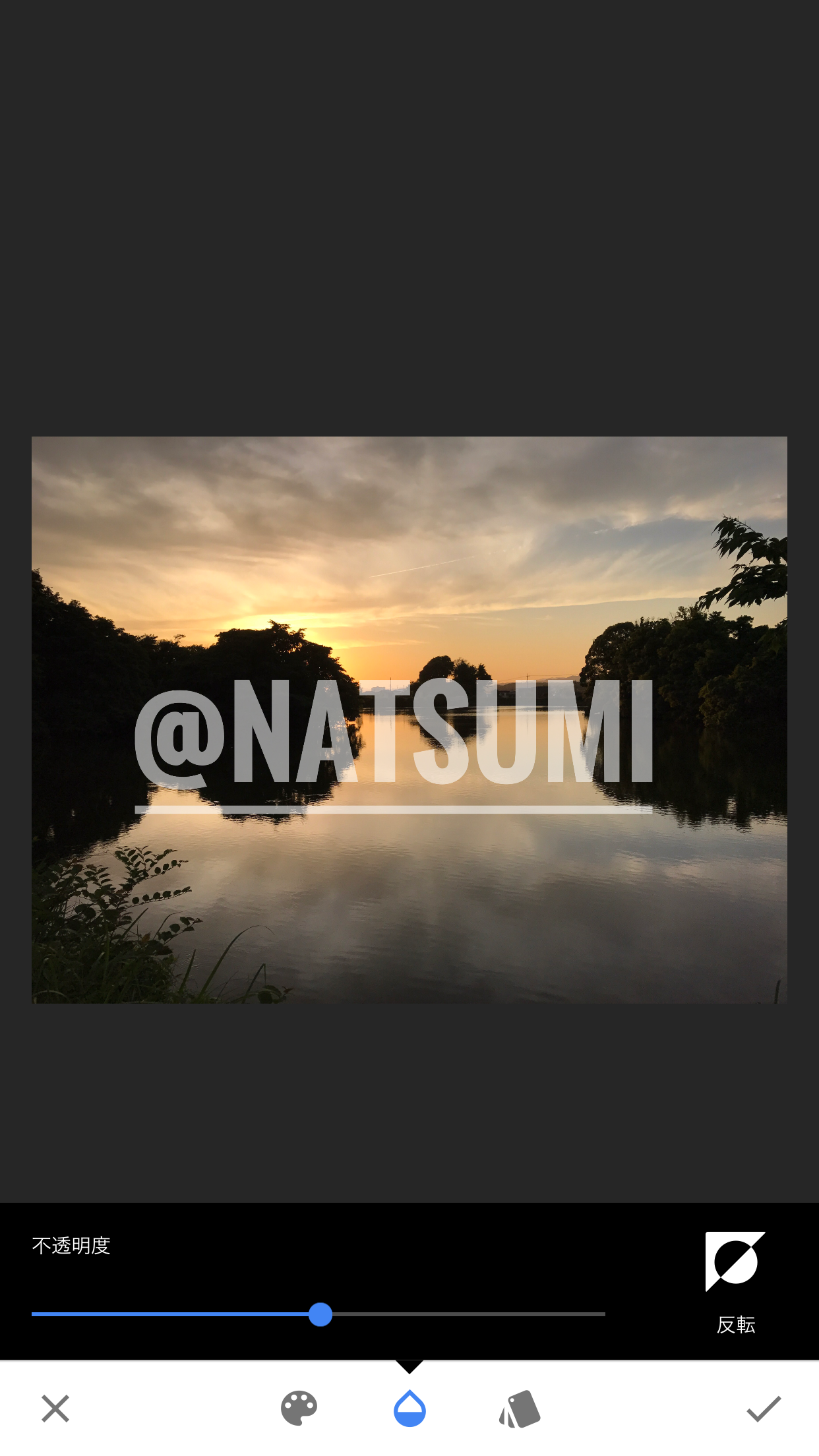
接著選擇畫面最下方白色區塊中類似水滴的圖示,就可以變更透明度。這樣一來下方的照片就會若隱若現。
就像用一根手指移動文字、用兩根手指縮放畫面那樣,也可以調整文字的大小。
像這樣把尺寸、位置、透明度都設定成想要的樣子後就完成了。請點按畫面右下角的勾選圖示以完成作業。
點擊畫面上的「儲存」,就能將編輯後的圖片儲存到裝置中。
顏色選擇豐富,還可以將顏色反轉,因此也能製作出這樣的圖片。


在照片上加入 LOGO
接下來,如果您想用手機加入的不是文字而是 LOGO,可以參考以下內容。
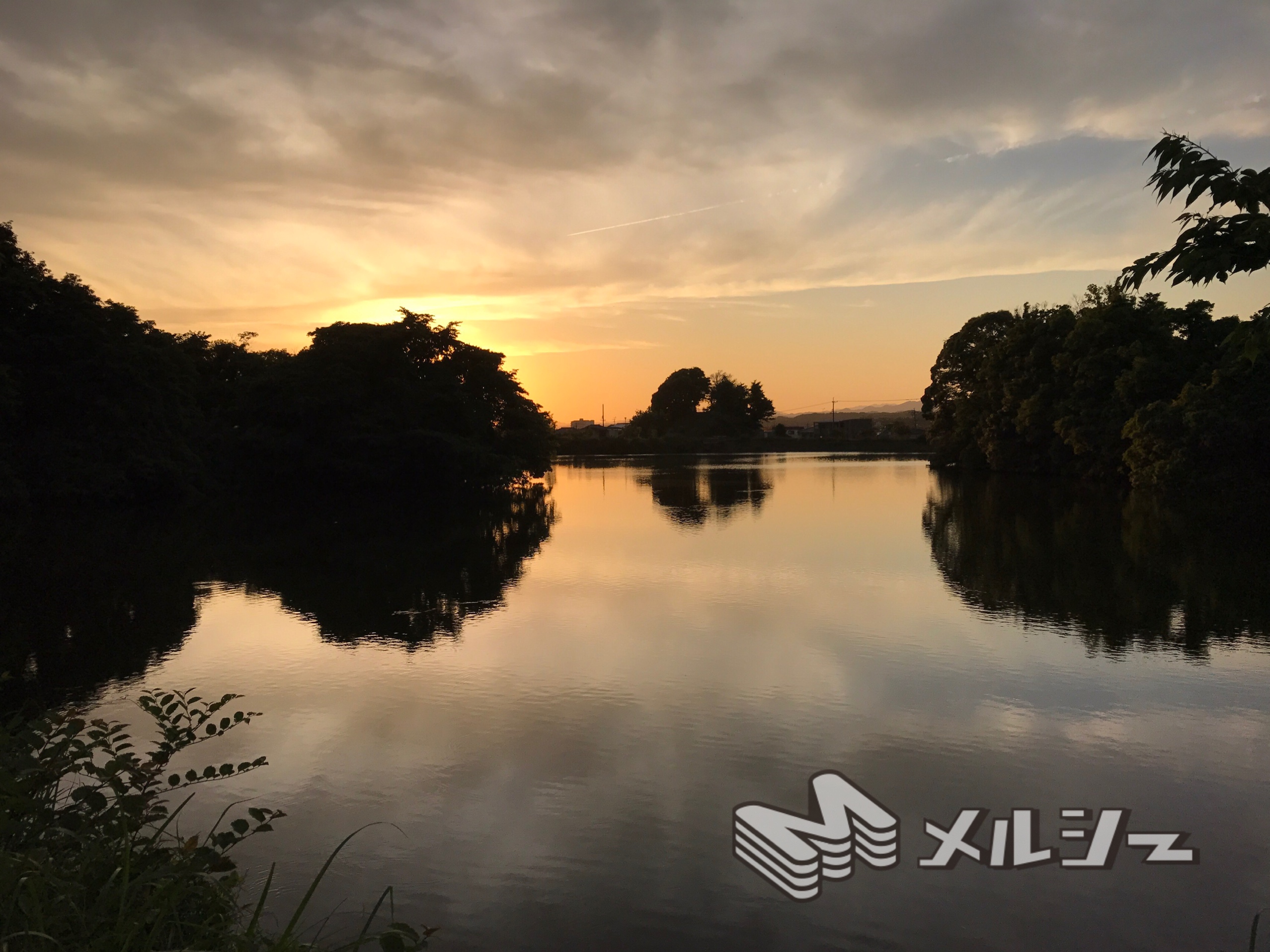
那麼,就像圖片這樣來加入 LOGO 吧。
首先請將想加入的 LOGO 圖案儲存到手機裡。
這項作業分為兩個步驟。
①LOGO 背景透明化
即使從電腦等裝置將背景透明的檔案傳到手機,應該也有不少機型無法正確保持背景透明。
所以首先要使用背景透明化的 App。
這次要使用的是 iPhone 和 Android 都支援的免費 App「背景透過」。

開啟 App 後,選擇「從相簿開啟」,並選取 LOGO。
若遇到「明明是背景透明的檔案,用手機儲存後卻出現白色背景」的情況,App 會自動顯示已背景透明化的圖片,直接儲存即可。
像自拍照等原本沒有背景透明化的圖片,必須多次點擊想消除的部分才能一步步清除,所以建議盡量使用背景透明的 PNG 檔案。
背景透明化完成後,點擊畫面上的「輸出」即可儲存到裝置中。
②加入 LOGO
接著要放入在①製作好的 LOGO。
接下來要使用 iPhone 和 Android 都支援的「LINE Camera」這款 App。

啟動 LINE Camera,從「相簿」中選擇想加入 LOGO 的照片。接著點擊右下方的編輯,並選擇下方圖示中的愛心符號。

然後會看到剪刀的符號,點擊該符號。
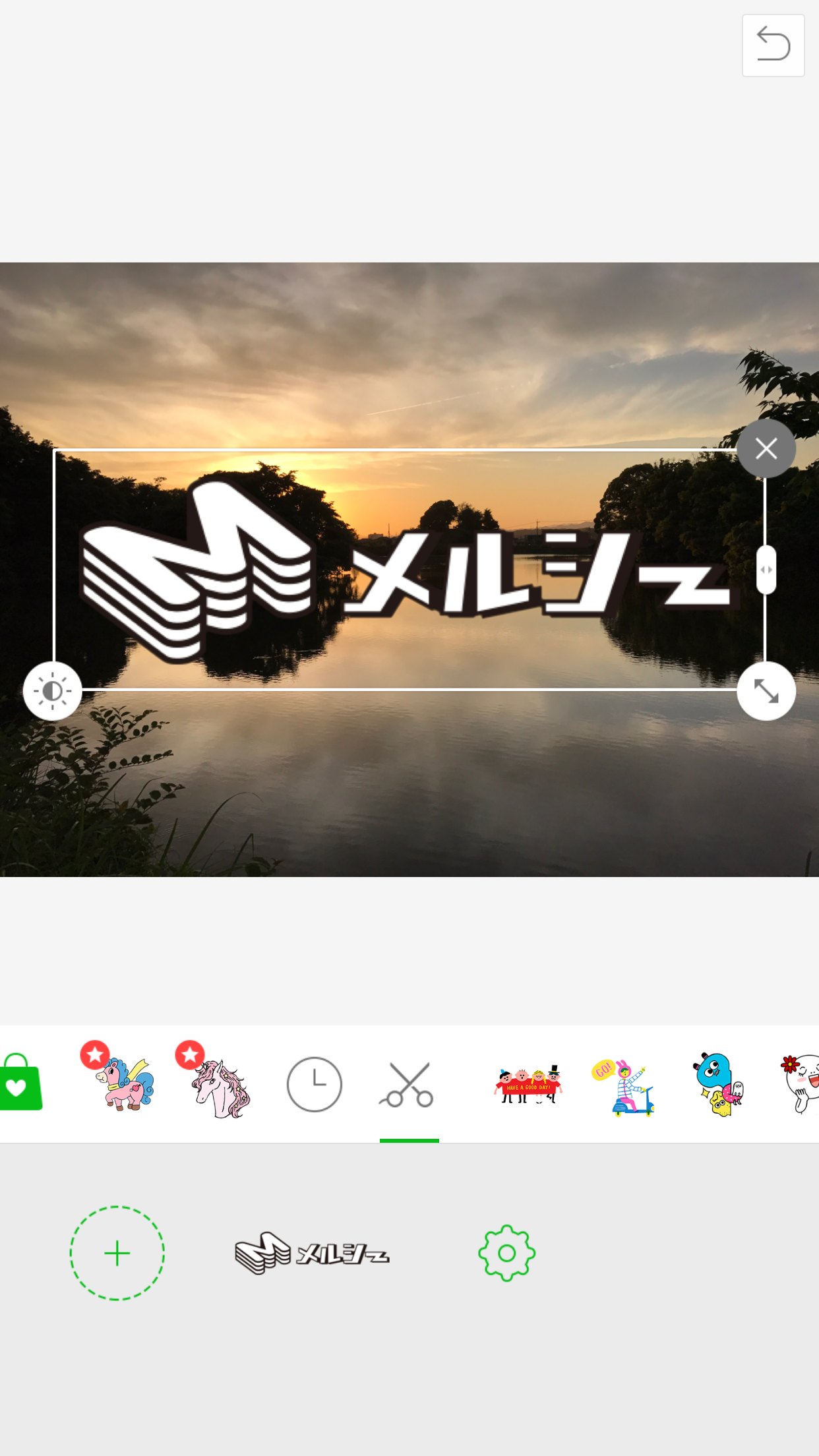
選擇「+」,再選取剛才製作好的背景透明 LOGO。
接著點擊 LOGO 周圍方框右下角的箭頭可調整大小,用左下角類似太陽的符號則可調整不透明度、色相、飽和度與亮度。
這樣就完成了。
只要製作過一次背景透明的 LOGO,之後就能重複使用同一個檔案,所以第二次起只用 LINE Camera 就能加入 LOGO。
以上就是用手機加入浮水印的方法。
最近應該有很多人不使用電腦,直接用手機拍攝、編輯後就上傳發布。
但是上傳到網路上的照片誰都能儲存,無法知道會被如何使用。
因此,為了防範盜用,請務必試著運用浮水印。
下次將為您說明使用電腦加入浮水印的方法。


