


大家好,我是設計師落合。
今天要為大家介紹如何用 Photoshop 局部變更照片的顏色。
那麼就馬上來編輯這張照片吧。

首先,為了保險起見,先複製照片圖層。
接著選取想要局部編輯的部分,建立選取範圍。
這次想把女性的嘴唇與洋裝以外的部分變成黑白,所以建立了這樣的選取範圍。

接著選取複製好的圖層並建立圖層遮色片。建立圖層遮色片後,只會顯示所選取的部分。

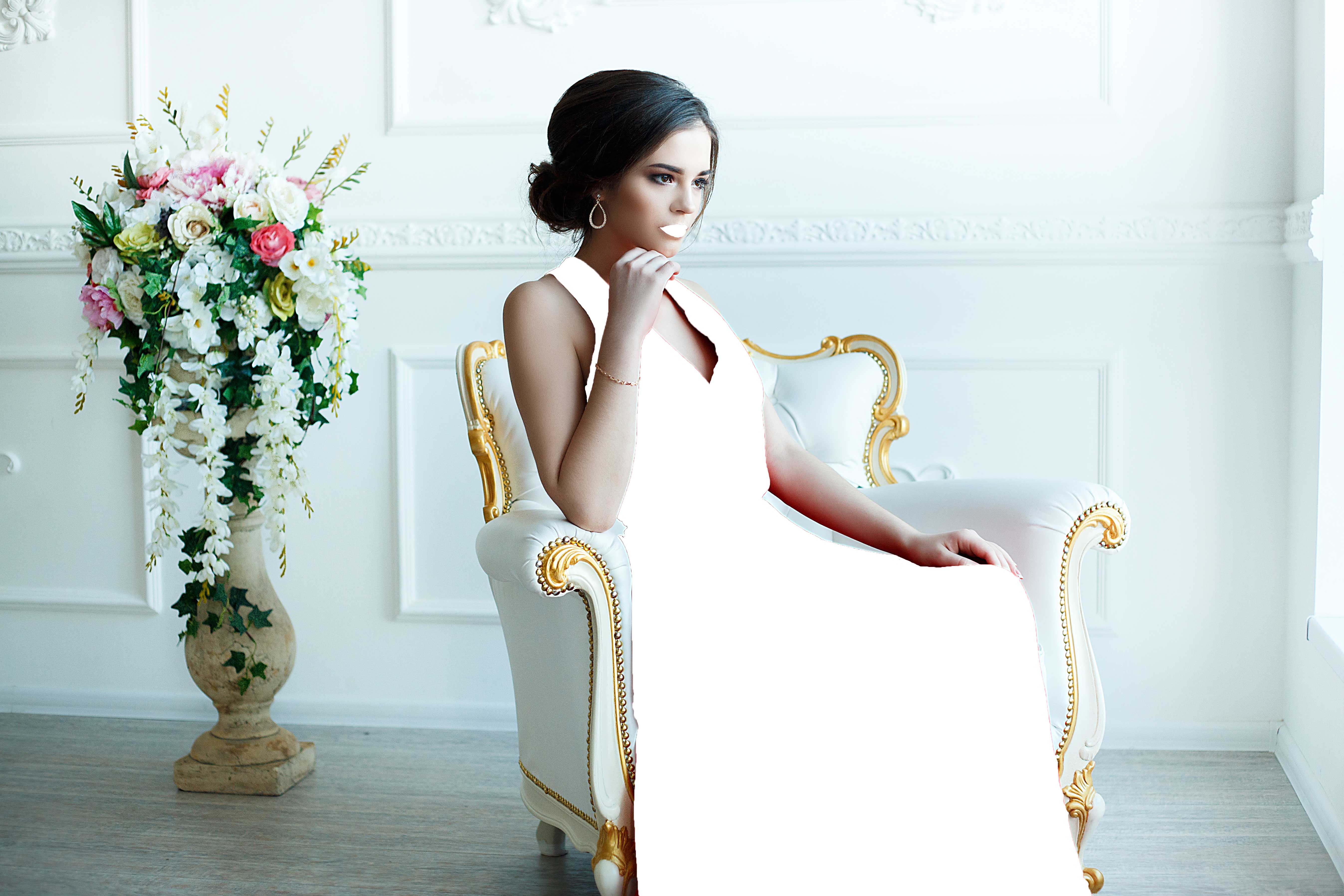
接著建立新的調整圖層,並選擇「色相/飽和度」。


將飽和度的數值改為 -100,變成黑白。

接著在「色相/飽和度」圖層上建立剪裁遮色片。

這樣就完成了這樣的影像。

運用這個方法,還可以做出這樣的效果。


只要運用選取範圍、圖層遮色片、剪裁遮色片與色相/飽和度調整這四項功能,就能創造出各式各樣的變化。
請務必試試看!


