


因為變更了簽約的主機(伺服器)等原因,有時會想把目前已公開的 WordPress 整個搬移過去。
這裡就來介紹遇到這種情況時的做法。
【在搬移前的網站進行的作業】先把 WordPress 更新到最新狀態


請先確認 WordPress 系統/外掛的版本。在搬移目的地建置時,通常會安裝最新版本。
如果搬移前與搬移後的版本不同,就會成為出現問題的原因。
請先把搬移前的系統更新到最新版本,並確認運作正常。
在 WordPress 儀表板匯出(備份)內容


依序點選【工具】→【匯出】→【選擇要匯出的內容『所有內容』】→【下載匯出檔】。

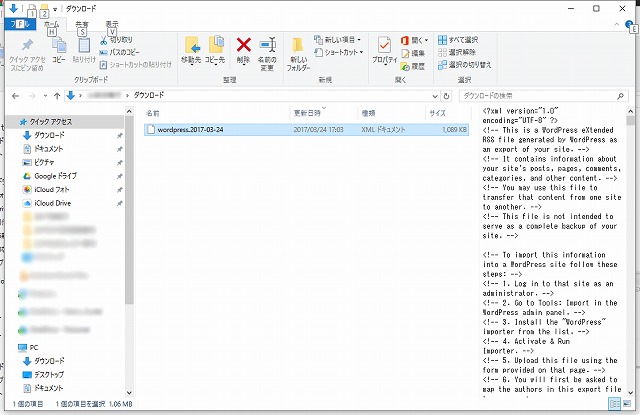
檔案會以 wordpress.yyyy-mm-dd(日期).xml 的檔名下載到本機。
連線到 FTP 伺服器,先下載(備份)『wp-content』內的資料


使用連線軟體存取 FTP 伺服器。※這裡使用的是 Adobe DreamWeaver。
WordPress 所使用的使用者檔案通常會儲存在『wp-content』中。請把這個資料夾整個下載下來。
把網站內的所有資料夾都下載下來也不錯。因為如果有檔案儲存在『wp-content』以外的資料夾,就會需要這些檔案。
以上就是搬移前應該在伺服器上完成的作業。
做到這裡之後,就變更所使用網域的名稱伺服器,讓搬移目的地的伺服器可以使用。
然後再把 WordPress 建置好。
建置 WordPress 時,可以的話最好安裝在與之前相同的層級。
通常 WordPress 的安裝位置多為『 xxx.com/wp 』這樣(根目錄 > wp)的結構。
若維持原樣,就照著做即可;如果資料夾名稱或層級曾經變更過,最好改成與搬移前相同的設定。
【在搬移後的網站進行的作業】連線到 FTP 伺服器,上傳『wp-content』內的資料
接下來要以與搬移前網站所做的相反順序來進行作業。
連線到搬移後的 FTP 伺服器,將資料上傳到已建置的 WordPress 內的『wp-content』資料夾。
啟用先前使用的主題


點選儀表板【外觀】→【主題】→【選擇先前使用的主題】→【點擊啟用】。
匯入已備份的內容


上傳搬移前已匯出(備份)的內容檔案(wordpress.yyyy-mm-dd.xml 檔)。
依序為儀表板【工具】→【匯入】→【wordpress】→【執行匯入器】→【選擇檔案】→【選取已備份的 xml 檔】→【上傳檔案並匯入】。


以上,搬移完成♪


