


大家好,我是設計師落合。
前幾天換了手機,終於拿到夢寐以求的紅色iPhone7 plus。
紅色是我最喜歡的顏色,覺得非買不可就直接預訂了。
因為經常用手機看資料,這次首度選了plus。畫面大又非常好閱讀!操控無人機也很舒適(*^_^*)
所以這次的部落格雖然與設計無關,但我想跟大家聊聊實際使用後覺得很方便的iPhone功能。
①「Wallet」
首先,我最常使用的是可以把各種卡片統一登錄的「Wallet」功能。
可以管理信用卡、Suica、登機證、預付卡、電影票等等。
實際要用登錄在iPhone裡的信用卡付款時需要指紋辨識,所以也不必擔心被他人盜用。
結帳所花的時間真的縮短了不少!趕時間的時候特別感謝這個功能。
「不用按Home鍵,畫面也會亮起!」
指紋辨識功能進化後,只要稍微碰一下就會辨識並解鎖。「我只是想看時間和通知而已啊…」…這種情況經常發生。
但其實不用碰按鍵也能喚醒螢幕、確認通知和時間!
方法很簡單。只要拿著iPhone往自己面前傾斜即可。感覺就像是傾斜到自己看得見的角度。
即使是螢幕朝下的狀態,翻回正面也能讓畫面亮起。
不過我也想過,如果放在包包裡,會不會就一直反覆亮起熄滅,造成誤動作或浪費電池呢…
這時候只要從iPhone的「設定」進入「顯示與亮度」,將「舉起以喚醒」關閉就OK了!
順帶一提,在這個「顯示與亮度」裡也能變更文字的粗細與大小(*^_^*)

③「3D touch」
與其說是長按,不如說是再往下按深一層就能使用的功能。
這是以前就有的功能,但現在在控制中心也能使用了。(請參考圖片)

當然也可以用在App上(*^_^*)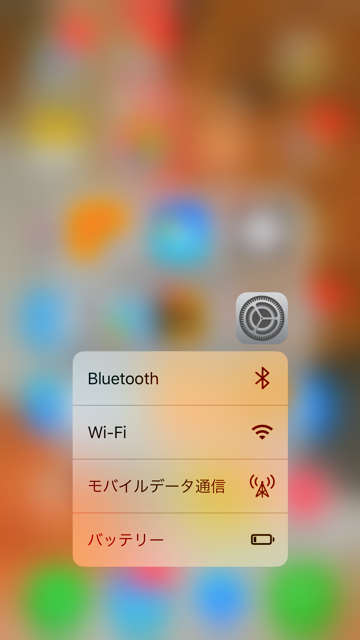
④「大寫鎖定」
這並不限於iPhone7。不過我一直覺得不方便,想著手機難道不能像電腦一樣做大寫鎖定嗎…
明明想全部用大寫輸入,卻得每次都按一下Shift↑嗎…結果只要快速連按兩次Shift就能鎖定了!
哎呀,我竟然不知道…也許只有我不知道吧?但如果有同樣不知道的朋友,希望能在這裡偷偷學到(笑)
⑤「向左滑動,鎖定畫面也能啟動相機」
這個我用得非常頻繁!傾斜手機喚醒螢幕後向左滑動就能啟動相機!
想只開相機!想立刻拍照!這種時候非常推薦♪
以上!雖然只是一部分,但這就是iPhone的便利功能介紹。
個人對於新增的相機功能相當感動,不過那就留到下次再說吧(笑)


