









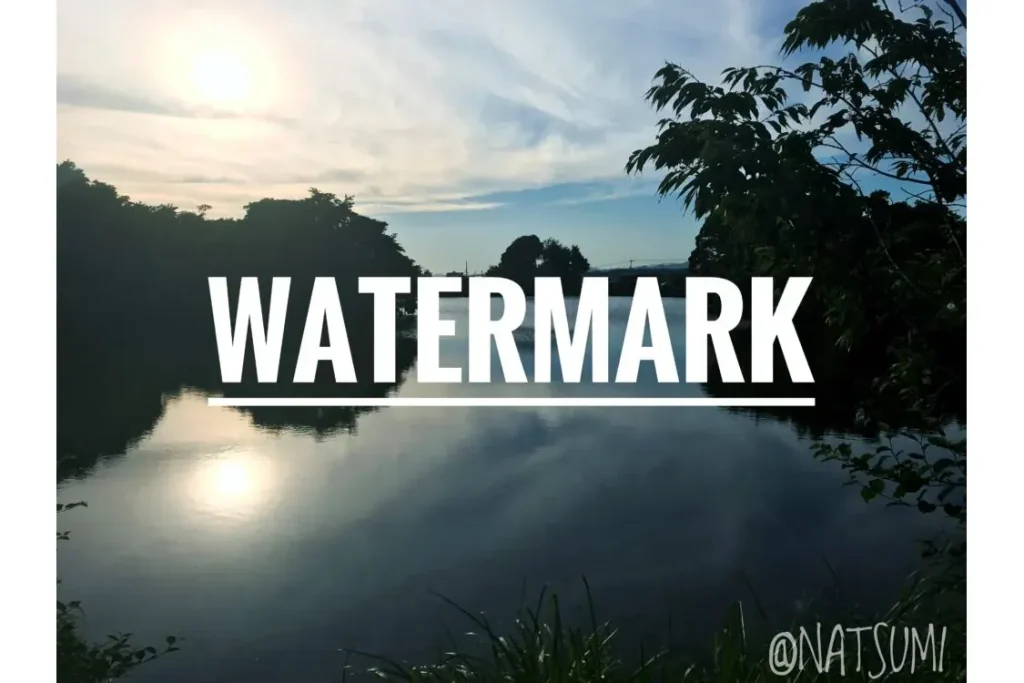
本篇部落格將分別介紹使用付費與免費軟體,在電腦上加入浮水印的方法。
大家好,我是設計師落合。
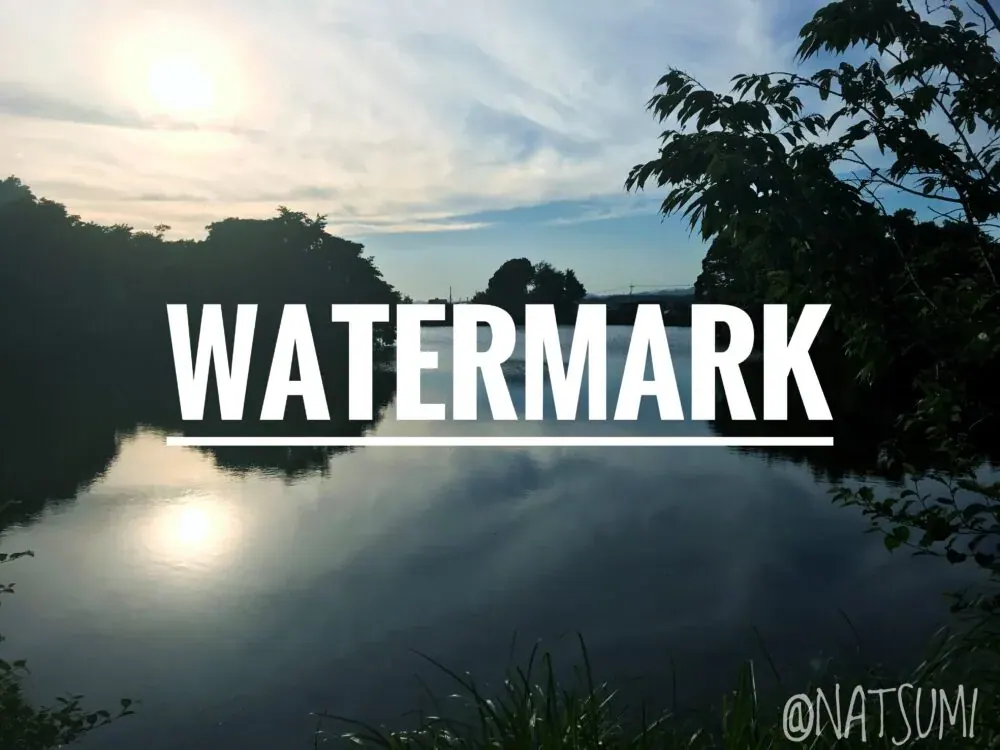
浮水印就像是寫在圖片或影片上的簽名,會在畫面中標示帳號名稱、公司名稱、標誌、著作權資訊等。
藉此可以有效遏止不當使用與未經授權的轉載。
那麼,所謂的不當使用與未經授權轉載究竟是指什麼呢?
舉例來說,假設您將照片、插畫或其他自己的作品上傳到社群網站或部落格。
第三者從手機或電腦下載後,刊登在社群網站或部落格上,或是印刷散發等,也就是「未經本人許可擅自二次使用」的行為。
擅自使用他人物品是不對的,只要換成現實中的所有物就能立刻明白,但在網路上這類情況卻每天都在發生。
自己的作品被當成別人的作品上傳、自己或家人的照片被不認識的人使用,這類情況並不罕見。
為了防止這些情況,標示出「這是屬於自己的作品」是非常重要的一件事。
①使用 Lightroom Classic(付費)
這款軟體是照片編輯專用工具,與 Photoshop 等繪圖類軟體稍有不同,但在「將現有素材修整到最佳狀態」這一點上,效率與操作性都相當出色,是非常優秀的軟體。目前已經在使用 Lightroom Classic,但平常沒有使用浮水印的朋友,請務必試試以下的方法。
那麼,就用 Lightroom Classic 來加入浮水印吧。
啟動軟體,選擇要編輯的照片。
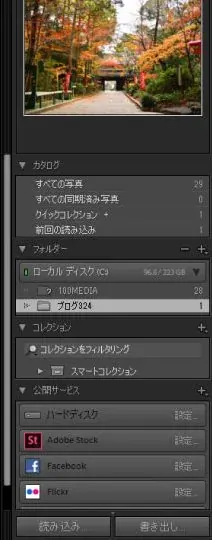
第一次使用的人可能會覺得不太好懂,在 Lightroom Classic 中要編輯照片,必須先從「檔案夾」旁的「+」匯入資料夾。
接著畫面下方就會顯示該資料夾內的照片一覽,再從中選擇照片。
所選資料夾內的照片會立即處於可編輯狀態,因此只要匯入資料夾,就不需要再進行「開啟」的動作。Lightroom Classic 會在保留原始照片資料的狀態下進行編輯,若不執行輸出,照片本身完全不會被更動。因此在編輯照片之後,必須以所需的格式輸出。而在這個最終的輸出階段,就可以加上浮水印。
點擊「輸出」後,將畫面向下捲動,勾選「浮水印」這個項目,並選擇「編輯浮水印…」。
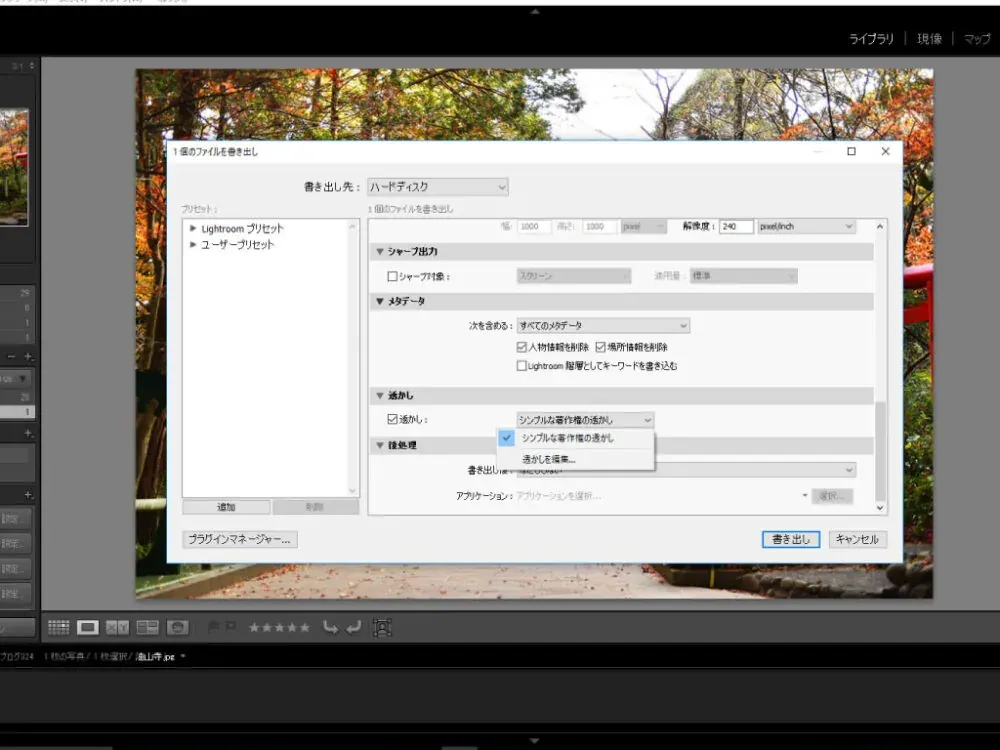
接著會出現如圖所示的對話框,在這裡輸入想要作為浮水印顯示的文字。
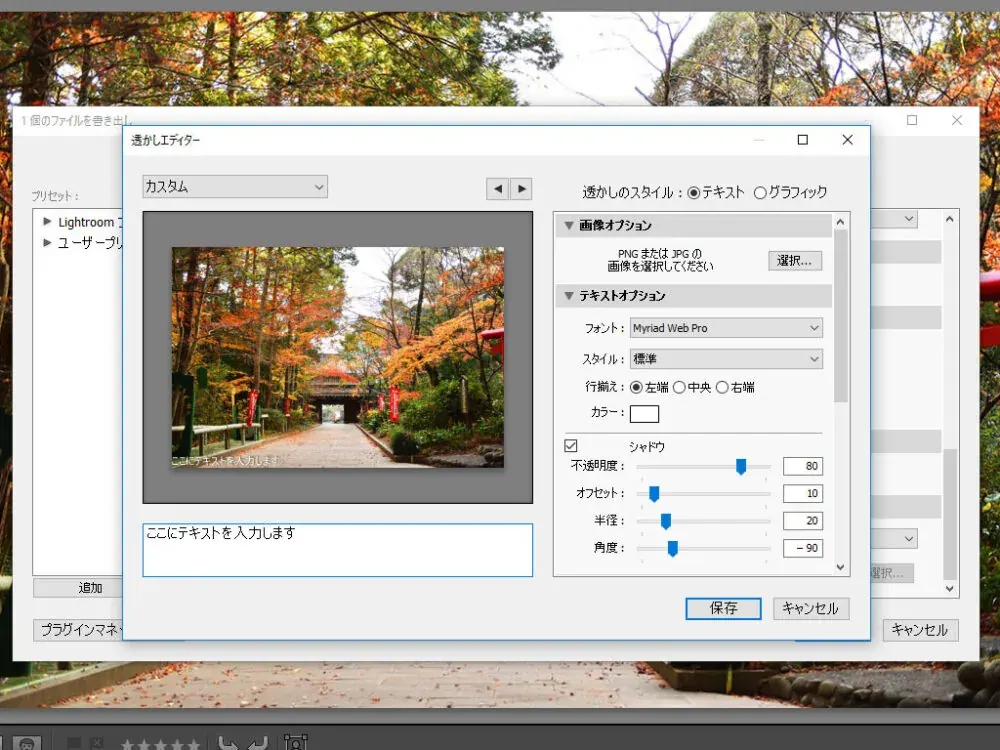
在這個畫面中也可以編輯文字的大小、位置、透明度等。
若想加入標誌,請從「圖像選項」中選擇標誌。
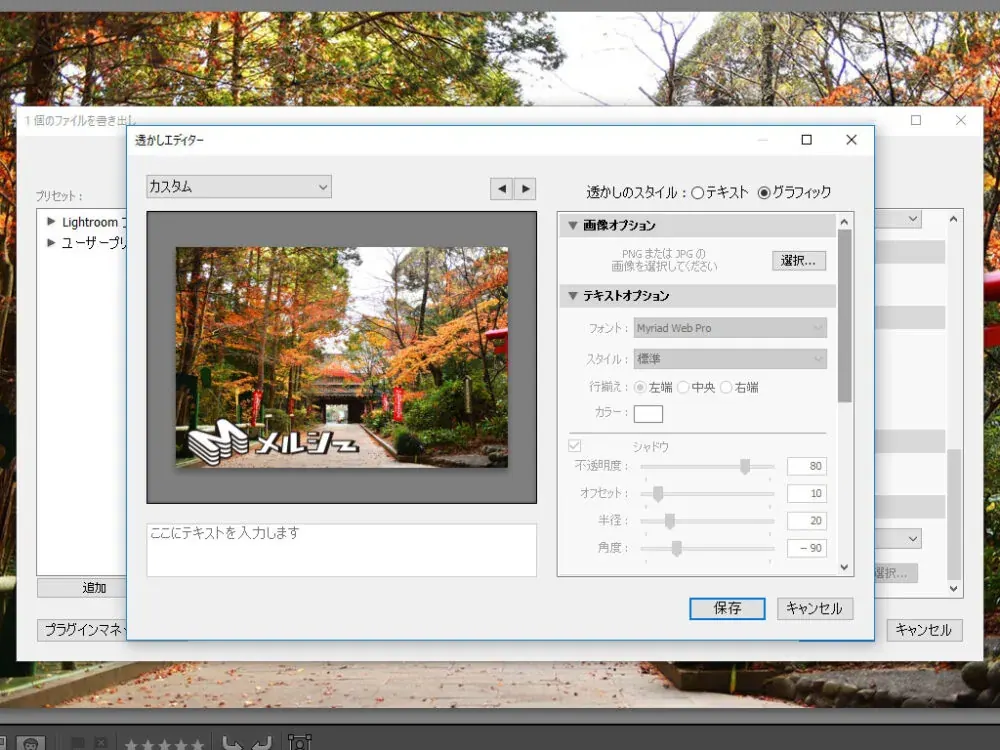
編輯完成後,點擊「完成」、「匯出」即可結束。
由於可以在編輯圖片的同時加入浮水印,對平時就使用這款軟體的人來說是非常實用的功能。
②使用 Photoshop(付費)
這款軟體屬於繪圖類工具,因此可以隨心所欲地加上浮水印。
無論是使用文字工具,還是利用繪圖板等手寫,都能自由編輯顏色、形狀、透明度,甚至質感。當然,只要載入標誌,也可以寫入標誌。
不過關於 Photoshop,我想介紹一個稍微不同的方法。
您知道 Photoshop 可以安裝外掛程式嗎?
外掛程式是用來為 Photoshop 添加功能的程式。
也有免費的外掛程式,從 Photoshop 畫面的選單中開啟「增效模組」,再從「瀏覽增效模組」即可新增各式各樣的功能。
其中有一款名為 Digimarc 的外掛程式。它可以將看不見的著作權資訊寫入媒體中,即使經過裁切、複製或變更檔案格式,嵌入圖片中的著作權資料也不會消失。
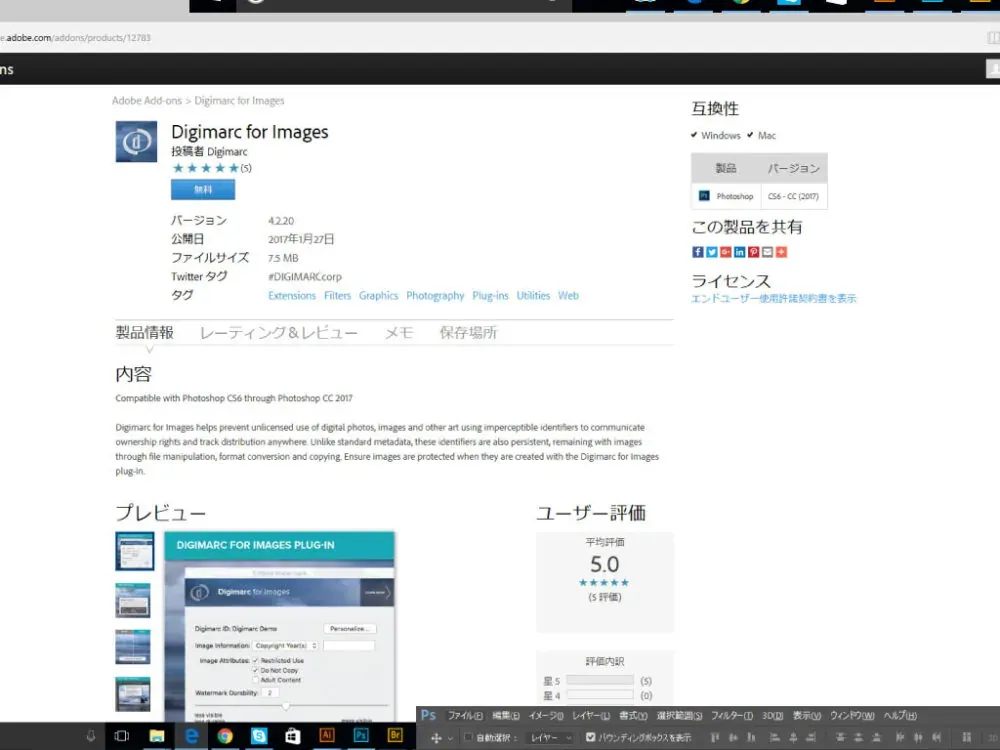
外掛程式本身是免費的,但由於要使用 Digimarc 公司的技術,必須在網站上註冊並購買授權。授權為年度授權,且有張數限制。
安裝外掛程式後,在 Digimarc 註冊帳號並購買授權,之後就可以從 Photoshop 中的濾鏡來使用。
Lightroom Classic 和 Photoshop 本身都是付費軟體,已經擁有的人可以在編輯時順便處理,但若還要再付 Digimarc 的授權費用,對個人而言在金額上可能會相當吃力。
因此,接下來要介紹可以免費使用的線上浮水印服務。
③在線上加入浮水印吧(免費)
軟體有各式各樣,這裡想介紹一個名為 WATERMARK(https://watermark.ws/)的網站。
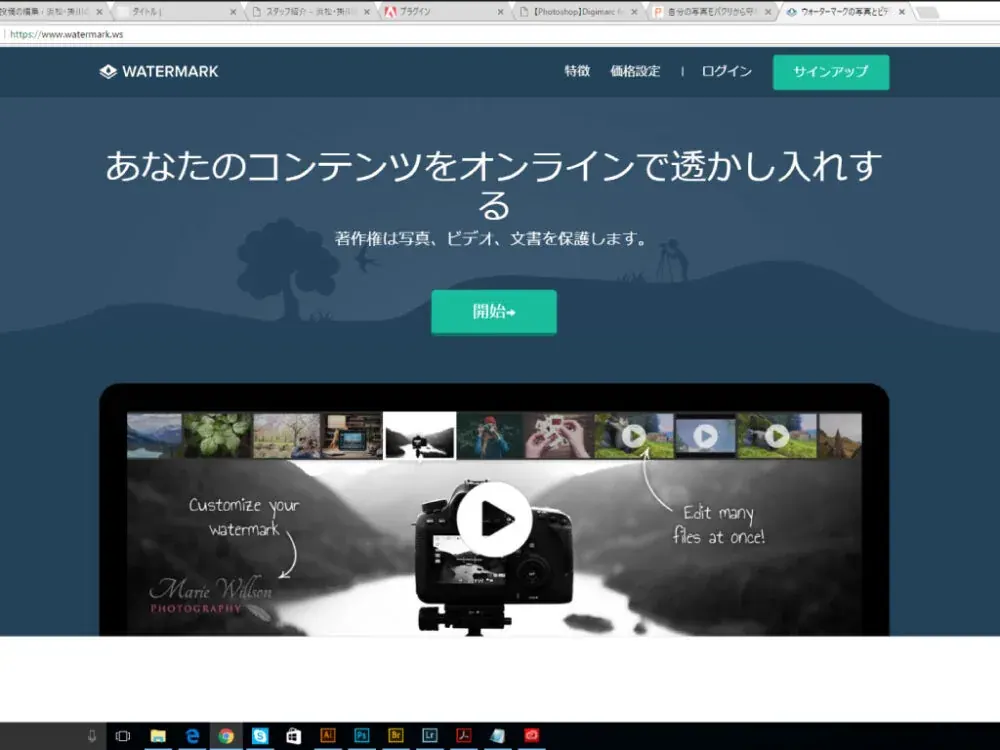
使用方法很簡單。進入網站後點擊「開始」。
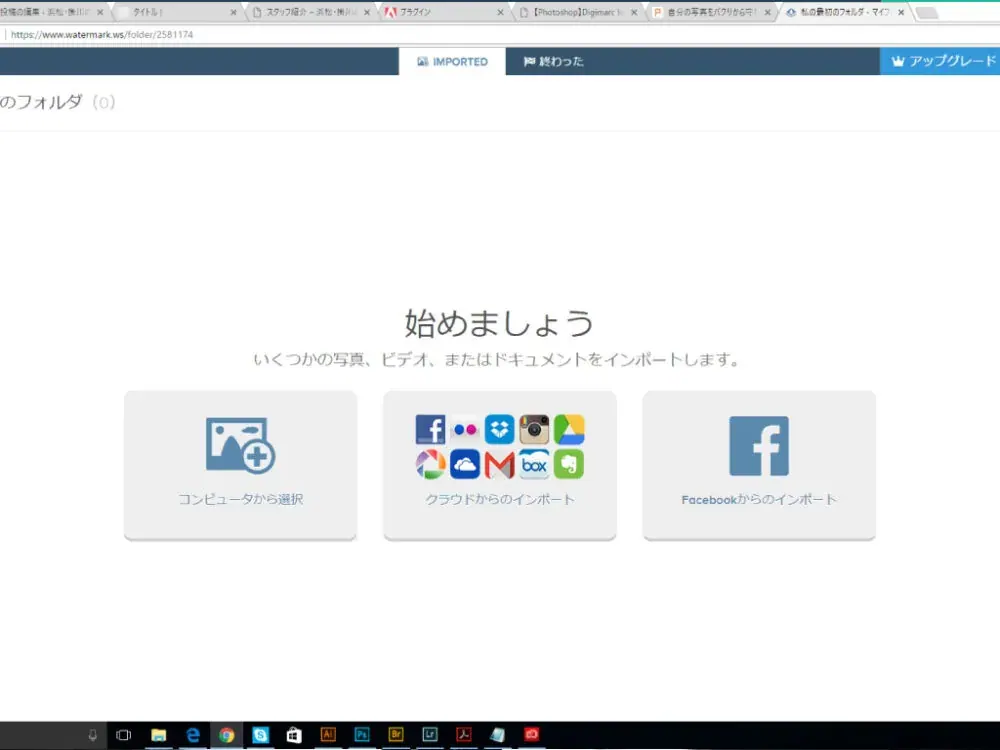
選擇要從何處載入圖片,然後匯入圖片。
匯入的照片顯示在網站上後,將游標移到圖片上方。
此時會出現「編輯」字樣,點擊它即可。
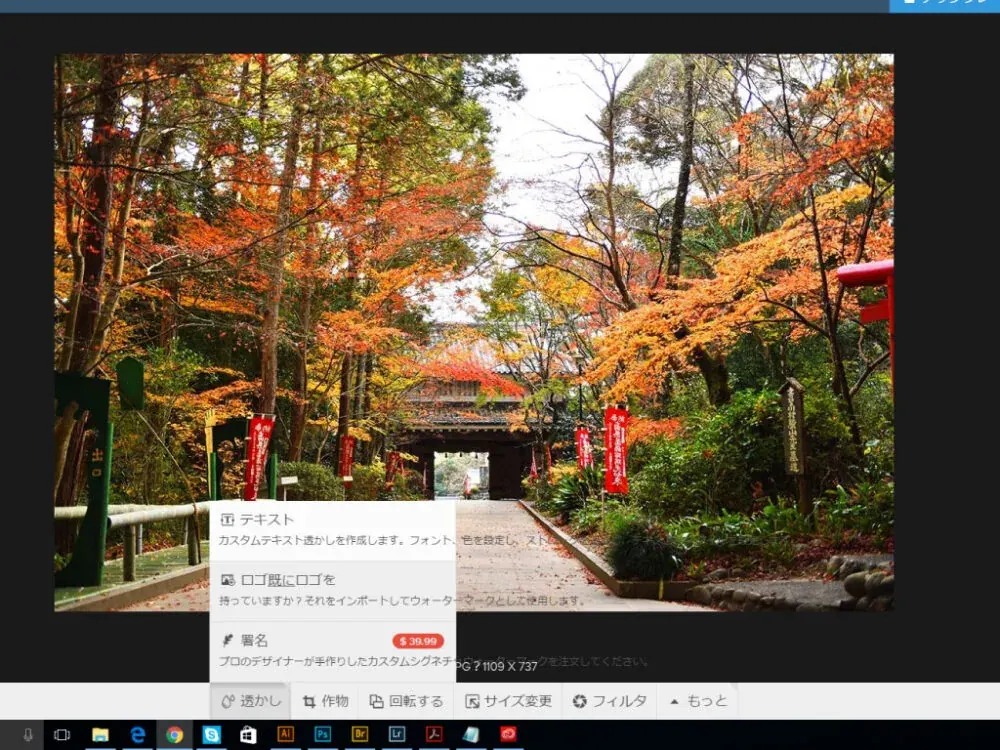
進入編輯畫面後,選擇畫面下方的「浮水印」,接著可以選擇要以文字輸入,還是要放入標誌。
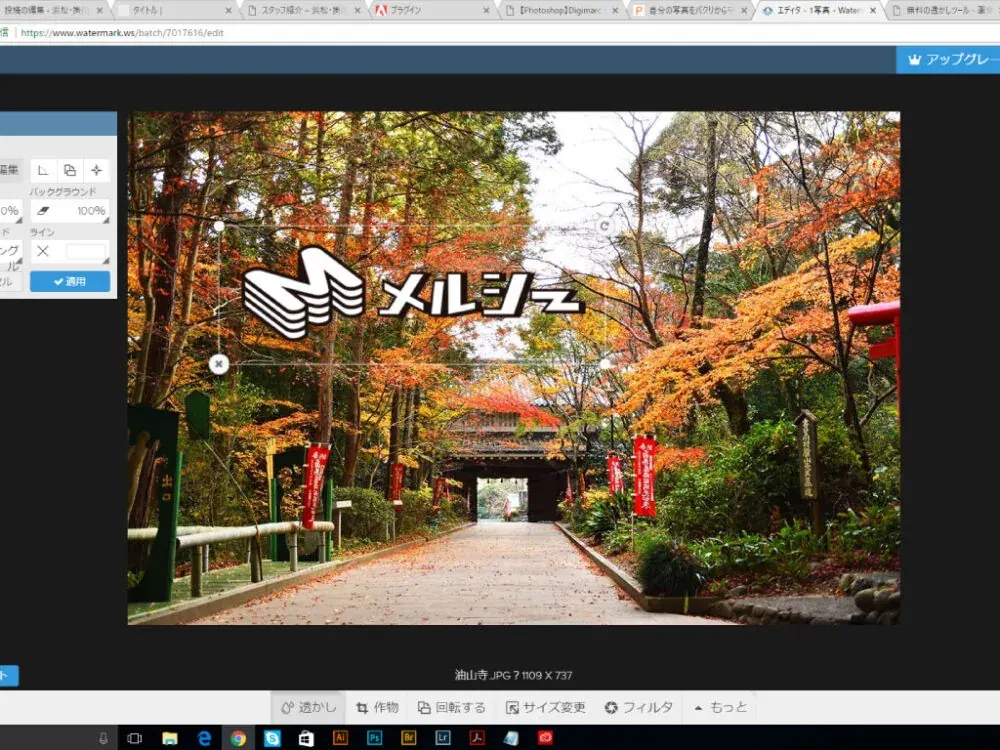
不僅透明度,連顏色也能變更,還可以將標誌如磁磚般鋪滿整張圖片。
完成後請點擊畫面右下方的「Finish」。按下下載並儲存到電腦中即大功告成。
這個方法非常容易理解,只要有網路環境任何人都能使用,相當推薦。
不過,這並非數位浮水印,只是在照片上寫入文字,因此一旦被裁切掉,仍有被二次利用的風險。所以建議盡量寫在不容易被裁切掉的位置。
以上介紹了三種做法,上一篇部落格中也為大家介紹了用手機操作的方法。
我自己也會畫插圖,常常看到有人把別人的畫謊稱是自己的作品發到社群媒體上,或是未經同意就拿來當頭像、放在自己的網站圖片上;插畫家們也遭遇過自己畫的插圖在不知情的情況下被商品化等各式各樣的受害情況。
也曾發生過自己上傳的家人照片被用於詐騙的情形。
這是國外發生的事,也有人把別人的孩子照片謊稱是自己的孩子而上傳,因而引發問題。
在這個無法得知自己上傳的照片會被如何使用的時代,請找出適合自己的方法,務必試著運用浮水印。