









ホームページの修正は、作った制作会社でなくても頼めます。WordPressで作られたサイトなら、別の会社でも引き受けられる場合が多く、現在のサイトの状態を確認してから進めます。依頼するときは、直したい場所、直したい内容、いつまでに直したいかの3つを、画面の写真つきで伝えると、早く正確に進みます。
制作会社が違っても、ホームページの修正は頼めます
「サイトを作った会社が連絡を取れない」「担当者が辞めてしまった」「そもそも誰が作ったのか分からない」という状況でも、修正を諦める必要はありません。
ホームページを作った会社と、修正を頼む会社が違っても、問題ありません。大切なのは、サイトがどのような仕組みで作られているかです。
- WordPressで作られている場合は、他社でも引き受けられることが多い
- 専用のシステムで作られている場合は、作った会社でないと触れないことがある
- 手書きのHTMLで作られている場合は、ファイル一式が手元にあれば、修正を頼める可能性がある
当社は、WordPressで作られたサイトであれば、他社が作ったものでも保守をお引き受けできます。まずは現在のサイトの状態を確認します。
自社のサイトがWordPressかどうかは、管理画面のログインページで確認できます。サイトのURLの末尾に「/wp-admin」を付けて開き、WordPressのログイン画面が出れば、WordPressで作られています。
修正を頼む前に、そろえておく情報があります
依頼をスムーズにするために、次の情報を先に確認しておいてください。
- サイトのURL
- 管理画面のログインに必要な情報(分かる範囲で)
- サーバーの契約先と、管理画面のログイン情報(分かる範囲で)
- 直したい箇所の画面の写真(スマホのスクリーンショットで十分です)
- 直したい内容を、できるだけ具体的に書いたメモ
ログイン情報が分からない場合でも、相談は可能です。サーバーの契約先を探す、パスワードを再発行するといった手順から、一緒に進められる場合があります。
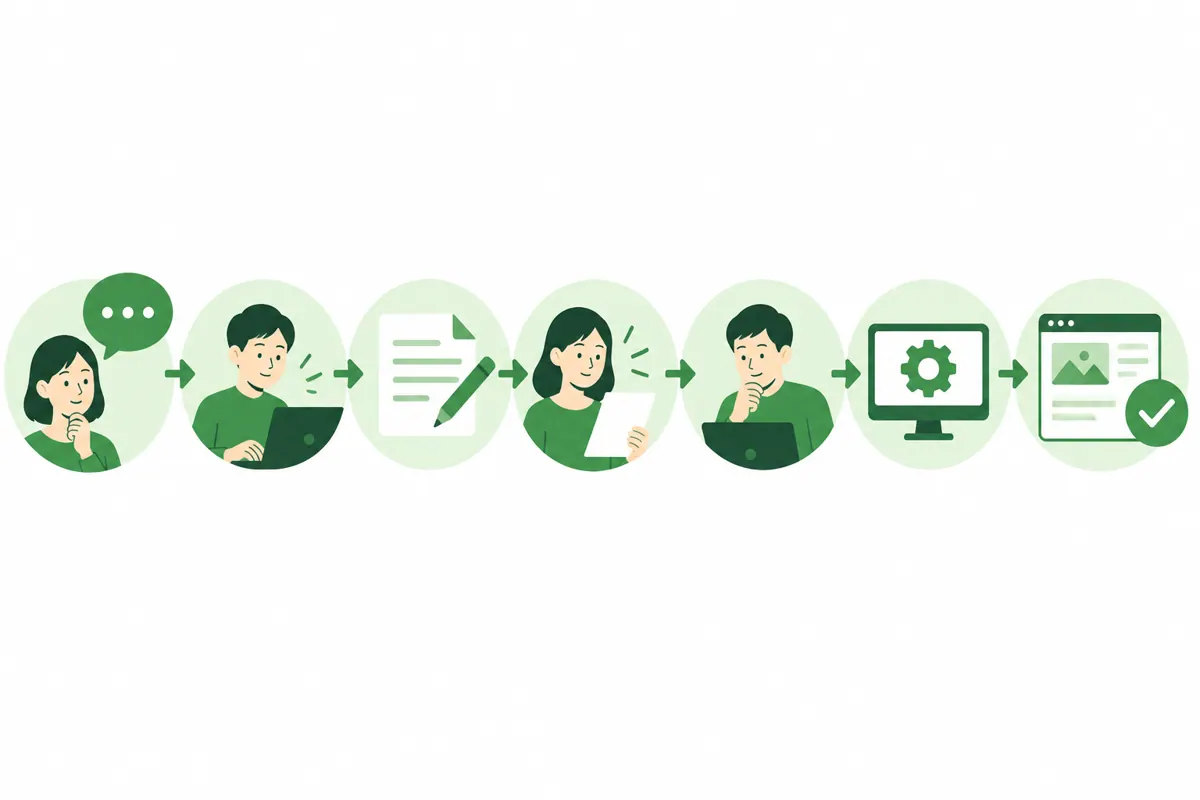
修正の依頼は、この手順で進みます
一般的な修正依頼の流れを、7つの手順で示します。
- 修正したい内容を連絡する
- 現在のサイトの状態を確認してもらう
- 修正の内容と費用、期間の見積もりを受け取る
- 内容に合意して、依頼を確定する
- 本番とは別の場所で修正し、動きを確認する
- 修正内容を確認して、本番に反映する
- 反映後の表示を確認する
5の「本番とは別の場所で修正する」が、安全に修正するためのポイントです。公開中のサイトをそのまま書き換えると、失敗したときに、お客様が見る画面が崩れたままになります。別の場所で確認してから反映すれば、そのような事故を避けられます。
反映したあとに、1回分ずつ元に戻せる仕組みがあるかも、確認してください。修正に問題が見つかったときに、すぐに前の状態に戻せると安心です。
修正内容は、場所と内容と期限の3つで伝えます
修正の依頼で最も多い行き違いは、「どこを、どう直すのか」が伝わらないことです。次のように書くと、正確に伝わります。
| 項目 | 悪い例 | 良い例 |
|---|---|---|
| 場所 | 会社概要のところ | 会社概要ページの、表の上から3行目 |
| 内容 | 住所を変えてほしい | 〇〇町1-2-3を〇〇町4-5-6に変更してほしい |
| 期限 | なるべく早く | 来月1日の移転日までに反映してほしい |
画面の写真に、赤い丸や矢印を書き込んで送ると、さらに伝わりやすくなります。
文章を直す場合は、直したあとの文章を、そのままコピーできる形で渡してください。画像を差し替える場合は、新しい画像のファイルを添えます。
修正の種類によって、手間と費用が変わります
修正の内容によって、作業の大きさは大きく異なります。
| 修正の種類 | 例 | 手間の目安 |
|---|---|---|
| 文章や写真の差し替え | 営業時間の変更、スタッフ写真の入れ替え | 小さい |
| お知らせや事例の追加 | 新しい施工事例の掲載 | 小さい |
| ページの追加 | 新しいサービスの紹介ページ | 中くらい |
| デザインの変更 | 色、書体、文字の大きさ、余白、配置の変更 | 大きい |
| 機能の追加 | 予約フォーム、多言語対応 | 大きい |
当社では、文章、画像、リンク、いまある欄の中身の追加や削除などの小さな修正は、月額プランの範囲で受けています。ページの追加や、色・書体・文字の大きさ・余白・配置といったデザインの変更は、内容に応じて別に見積もります。

修正を頼むときによくある失敗
内容が伝わらず、何度もやり取りが必要になる
「いい感じにして」のような依頼は、解釈のずれを生みます。場所、内容、期限の3つを、画面の写真つきで伝えてください。
古いバージョンのまま、直す箇所が増える
WordPress本体やプラグインの更新が止まっていると、修正中に表示が崩れることがあります。修正と同時に、更新の状態を確認してもらうと、トラブルを防げます。
バックアップがない状態で修正を始める
修正で問題が起きたときに、戻せなくなります。修正の前にバックアップを取っているかを、必ず確認してください。
小さな修正のたびに、見積もりと契約が必要になる
毎回見積もりを取っていると、手間も時間もかかります。小さな修正を継続的に頼むなら、月額で一定の範囲まで対応する形が向いています。
修正だけ頼んで、保守を放置する
WordPressは、更新を放置すると、表示が崩れたり、セキュリティ上の弱点が残ったりします。SSL証明書の期限切れやサーバーの不具合に気づかず、サイトが見られなくなる例もあります。修正と保守は、まとめて頼むほうが安全です。
頼み先の選び方
修正を頼む相手は、状況によって変わります。
| 状況 | 向いている頼み先 |
|---|---|
| 作った会社と連絡が取れる | まず作った会社に相談する |
| 作った会社と連絡が取れない | WordPressの保守を受けている会社 |
| 自分で簡単な更新はできる | 難しい部分だけを専門の会社に依頼する |
| 修正の頻度が高い | 月額で修正を受け付けている会社 |
| 何を直せばよいか分からない | 診断から相談できる会社 |
有限会社メルシーの修正・保守は、チャットやLINEで依頼するだけで、検証したうえで反映します。毎日のバックアップ、WordPress本体とプラグインの毎週のアップデート、毎朝の見張りも含めて、まとめて任せられます。
修正が必要になる、よくある場面
修正の依頼で多いのは、次のような場面です。
- 住所、電話番号、営業時間の変更
- 料金表の改定
- スタッフの入れ替えや、写真の差し替え
- 新しいサービスやキャンペーンの追加
- お知らせや、施工事例の追加
- 古くなったページの削除
- 表示が崩れたスマホ画面の修正
1〜3は、文章と画像の差し替えで済み、短い期間で反映できることが多い作業です。4と6は、ページの構成に関わるため、見積もりが必要になる場合があります。
依頼メッセージの例
チャットやLINEで依頼するときは、次のように書くと、1回で伝わります。
- 対象のページ(例 会社概要のページ)
- 直したい場所(例 表の3行目の「所在地」)
- 現在の文章と、直したあとの文章
- 反映してほしい日
- 画面の写真
このメッセージを送れば、確認のやり取りを減らせます。直したあとの文章を、コピーできる形で添えるのがポイントです。
修正を頼んだあとに確認すること
反映の連絡を受けたら、次の4点を自分の目で確かめます。
- パソコンとスマホの両方で、直した箇所が正しく表示されているか
- 直した箇所の前後の文章や画像が、崩れていないか
- お問い合わせフォームが、いつもどおり送信できるか
- 電話番号のリンクが、タップして発信できるか
問題があれば、すぐに連絡します。1回分ずつ元に戻せる仕組みがあれば、慌てずに対応できます。
緊急の修正が必要になったとき
サイトが突然見られなくなった場合や、表示が大きく崩れた場合は、通常の修正と分けて、すぐに連絡します。伝える内容は次の3つです。
- いつから起きているか
- どの画面で、どう見えるか(写真があれば添える)
- 直前に自分で行った操作
原因の多くは、更新の遅れ、サーバーの不具合、SSL証明書の期限切れです。毎朝の見張りがある保守に入っていると、お客様より先に気づける場合があります。
よくある質問
問題ありません。WordPressで作られたサイトであれば、別の会社でも引き受けられることが多いです。まずは現在のサイトの状態を確認します。
相談できます。サーバーの契約先を探す、パスワードを再発行するといった手順から、一緒に進める場合があります。
依頼いただいた内容を確認し、検証を行ったうえで反映します。反映までの日数は、修正の内容によって変わります。
サイトの規模、今の状態、お任せいただく内容によってお見積りします。まずはご相談ください。
修正だけをご依頼いただくこともできます。ただし、WordPressは放置すると不具合が起きやすいため、保守とあわせてのご依頼をおすすめしています。
現在のサイトの状態を確認するところから、ご相談ください
ホームページの修正は、作った会社が違っても依頼できます。まずは、直したい箇所と、サイトのURLをお知らせください。
現在のサイトを確認したうえで、修正と保守の進め方をご案内します。