










In diesem Blogbeitrag stellen wir vor, wie Sie am Computer mit kostenpflichtiger und kostenloser Software Wasserzeichen einfügen.

Hallo, hier ist Ochiai, Designerin.
Ein Wasserzeichen ist eine Art Signatur, die in Bilder oder Videos eingefügt wird – etwa der Accountname, der Firmenname, ein Logo oder Urheberrechtsangaben.
Dadurch lassen sich unbefugte Nutzung und unerlaubte Weiterverbreitung eindämmen.
Doch was genau versteht man unter unbefugter Nutzung und unerlaubter Weiterverbreitung?
Nehmen wir an, Sie laden ein Foto, eine Illustration oder ein anderes eigenes Werk in sozialen Netzwerken oder in einem Blog hoch.
Dritte laden es dann mit dem Smartphone oder Computer herunter und posten es in sozialen Netzwerken oder Blogs, drucken es aus und verteilen es – kurz: Sie nutzen es ohne Erlaubnis der Urheberin oder des Urhebers weiter.
Dass man fremdes Eigentum nicht einfach verwenden darf, leuchtet sofort ein, wenn man an reale Besitztümer denkt – im Internet passiert genau das jedoch tagtäglich.
Es ist keine Seltenheit, dass eigene Werke als Werke anderer hochgeladen werden oder dass eigene Fotos und Familienfotos von Unbekannten verwendet werden.
Um dem vorzubeugen, ist es sehr wichtig, deutlich zu kennzeichnen, dass es sich um Ihr eigenes Werk handelt.
1. Lightroom Classic (kostenpflichtig) verwenden
Diese Software ist ein Werkzeug zur Fotobearbeitung und unterscheidet sich etwas von Malprogrammen wie Photoshop. Wenn es darum geht, vorhandenes Material in bestmöglicher Form zu finalisieren, ist sie jedoch äußerst effizient, gut bedienbar und hervorragend geeignet. Wenn Sie Lightroom Classic bereits nutzen, aber bisher keine Wasserzeichen verwenden, probieren Sie die folgende Methode unbedingt einmal aus.
Fügen wir nun mit Lightroom Classic ein Wasserzeichen ein.
Starten Sie die Software und wählen Sie das zu bearbeitende Foto aus.
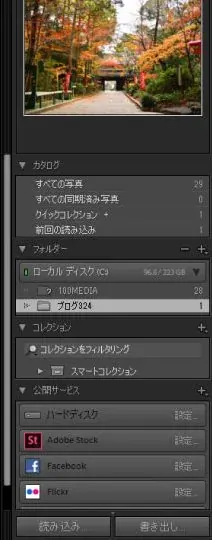
Für Einsteiger ist das vielleicht nicht ganz offensichtlich: Um in Lightroom Classic Fotos zu bearbeiten, müssen Sie zunächst über das „+“ neben „Ordner“ einen Ordner importieren.
Daraufhin erscheint am unteren Bildschirmrand eine Übersicht der Fotos in diesem Ordner, aus der Sie ein Foto auswählen.
Die Fotos im ausgewählten Ordner sind sofort bearbeitungsbereit; nach dem Importieren des Ordners entfällt also der Schritt „Öffnen“. Lightroom Classic bearbeitet die Fotos, ohne die Originaldaten zu verändern – solange Sie nichts exportieren, bleibt das Foto unverändert. Deshalb müssen Sie das Foto nach der Bearbeitung im gewünschten Format exportieren. In diesem letzten Schritt, dem Export, können Sie das Wasserzeichen einfügen.
Klicken Sie auf „Exportieren“, scrollen Sie im Fenster nach unten, setzen Sie bei „Wasserzeichen“ ein Häkchen und wählen Sie „Wasserzeichen bearbeiten …“.
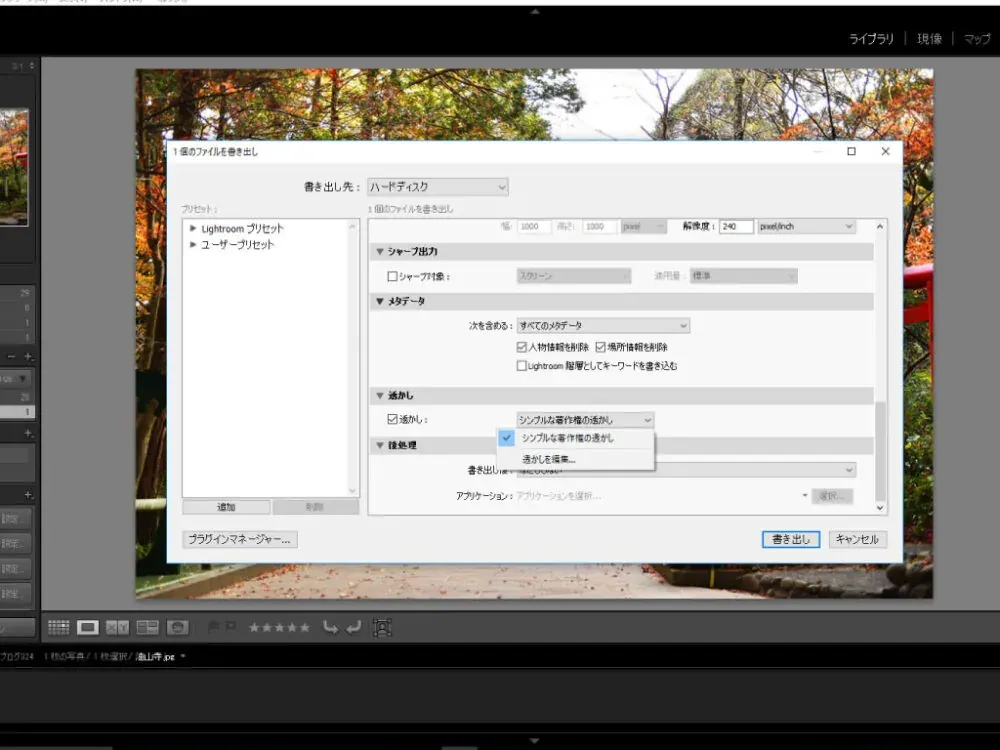
Daraufhin erscheint ein Dialogfeld wie im Bild, in das Sie den Text eingeben, der als Wasserzeichen erscheinen soll.
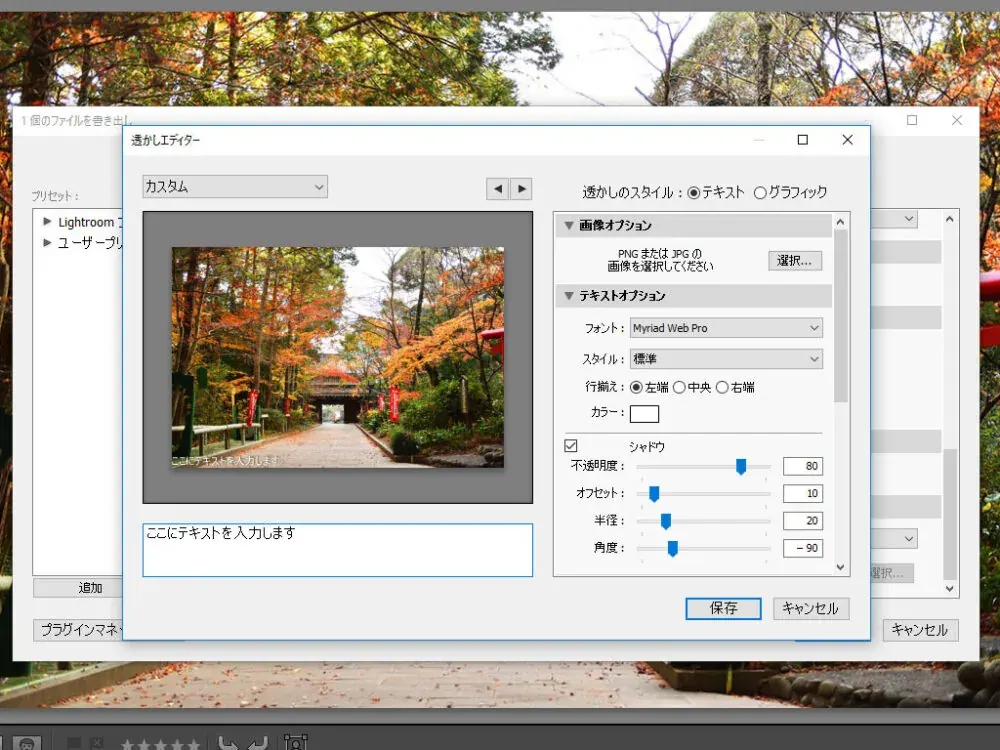
In diesem Fenster können Sie auch Schriftgröße, Position, Deckkraft und mehr anpassen.
Wenn Sie ein Logo einfügen möchten, wählen Sie es unter „Bildoptionen“ aus.
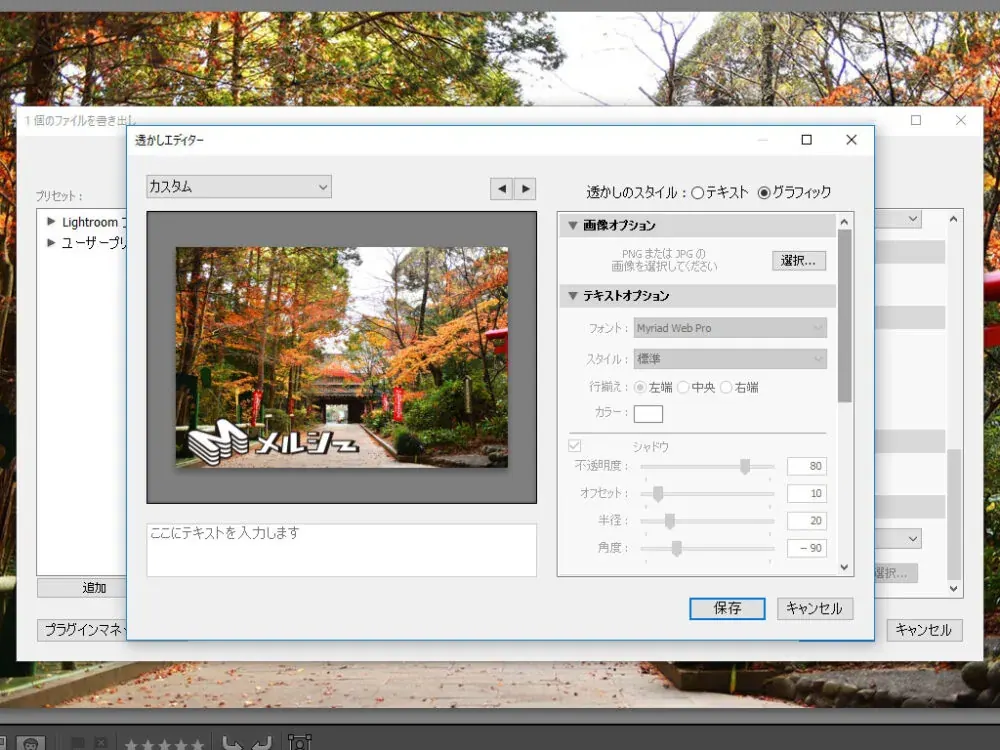
Nach der Bearbeitung klicken Sie auf „Fertig“ und anschließend auf „Exportieren“ – fertig.
Da sich das Wasserzeichen direkt bei der Bildbearbeitung einfügen lässt, ist das für alle, die diese Software ohnehin regelmäßig nutzen, eine sehr praktische Funktion.
2. Photoshop (kostenpflichtig) verwenden
Diese Software ist ein Malprogramm, mit dem Sie Wasserzeichen völlig frei gestalten können.
Ob mit dem Textwerkzeug oder handschriftlich per Grafiktablett – Farbe, Form, Deckkraft und sogar die Textur lassen sich frei bearbeiten. Und natürlich können Sie auch ein Logo laden und einfügen.
Für Photoshop möchte ich jedoch eine etwas andere Methode vorstellen.
Wussten Sie, dass man in Photoshop Plug-ins installieren kann?
Plug-ins sind Programme, mit denen Photoshop um zusätzliche Funktionen erweitert wird.
Es gibt auch kostenlose Plug-ins: Öffnen Sie in Photoshop im Menü den Punkt „Plug-ins“ und fügen Sie über „Plug-ins durchsuchen“ verschiedenste Funktionen hinzu.
Darunter befindet sich auch das Plug-in Digimarc. Damit lassen sich unsichtbare Urheberrechtsinformationen in Medien einbetten; selbst wenn das Bild beschnitten, kopiert oder in ein anderes Dateiformat umgewandelt wird, gehen die eingebetteten Urheberrechtsdaten nicht verloren.
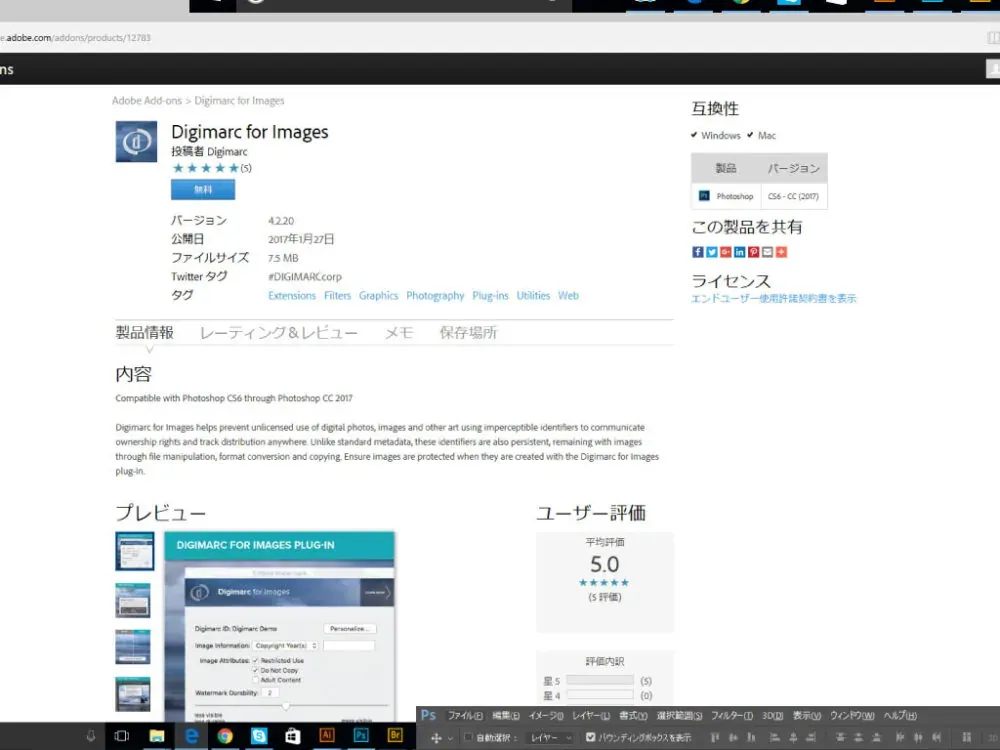
Das Plug-in selbst ist kostenlos, doch um die Technologie von Digimarc nutzen zu können, müssen Sie sich auf der Website registrieren und eine Lizenz erwerben. Die Lizenz gilt jeweils für ein Jahr und ist in der Anzahl der Bilder begrenzt.
Sobald Sie das Plug-in installiert, ein Digimarc-Konto angelegt und eine Lizenz erworben haben, können Sie es in Photoshop über das Menü „Filter“ verwenden.
Lightroom Classic und Photoshop sind selbst schon kostenpflichtig; wer sie besitzt, kann das Wasserzeichen zwar nebenbei bei der Bearbeitung einfügen, doch wenn bei Digimarc noch Lizenzgebühren hinzukommen, dürfte das für Privatpersonen finanziell kaum tragbar sein.
Deshalb stellen wir Ihnen nun einen kostenlosen Online-Dienst für Wasserzeichen vor.
3. Wasserzeichen online einfügen (kostenlos)
Es gibt zahlreiche Programme, doch hier möchten wir die Website WATERMARK (https://watermark.ws/) vorstellen.
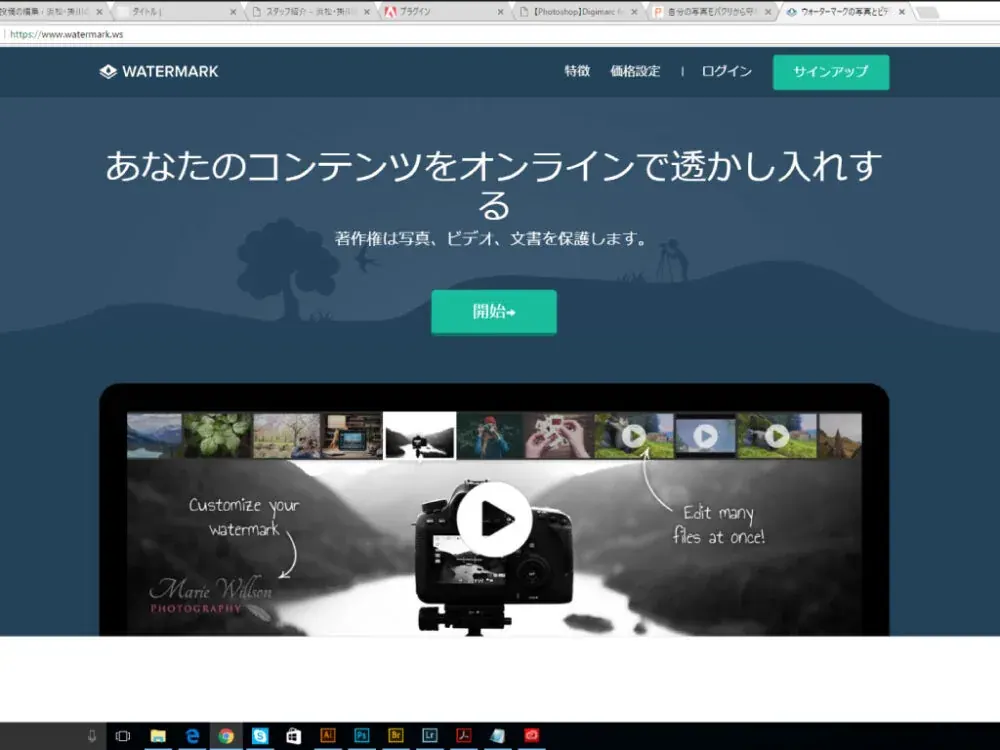
Die Bedienung ist einfach: Rufen Sie die Website auf und klicken Sie auf „Get Started“.
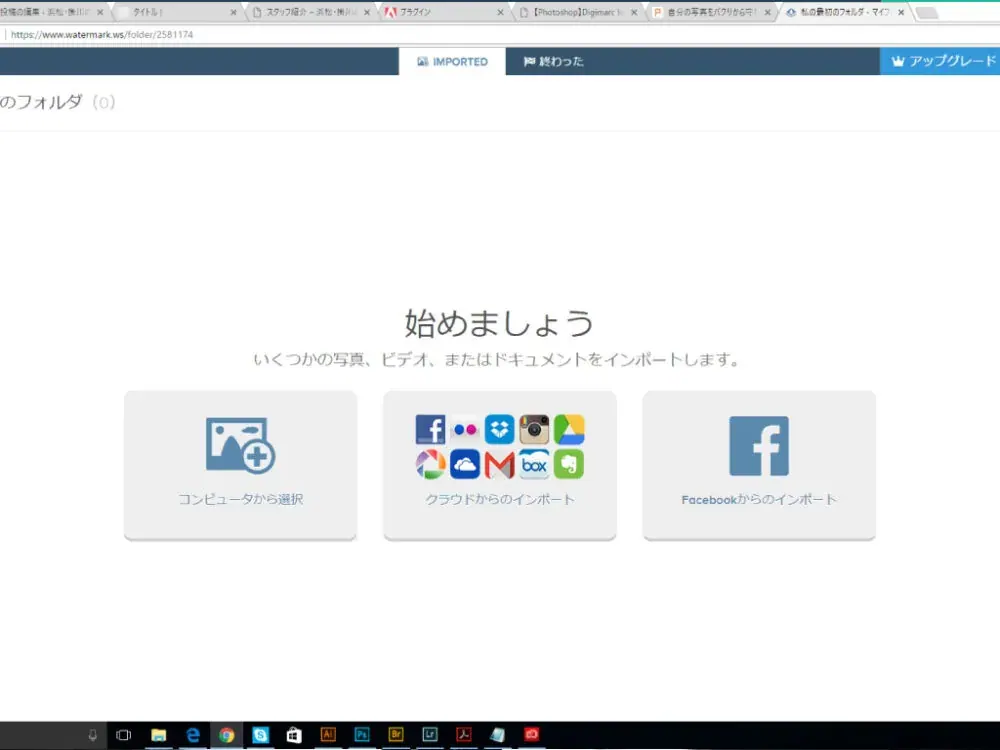
Wählen Sie die Quelle aus, aus der das Bild geladen werden soll, und importieren Sie es.
Sobald das importierte Foto auf der Seite erscheint, bewegen Sie den Mauszeiger darüber.
Daraufhin erscheint der Schriftzug „Edit“, den Sie anklicken.
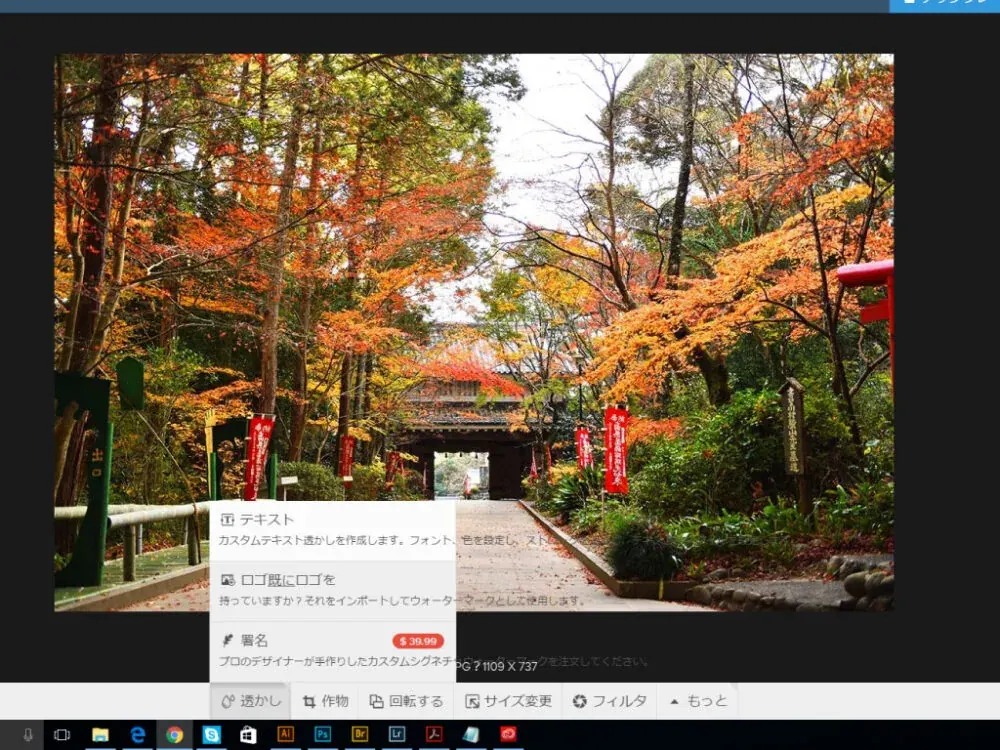
Wenn Sie in den Bearbeitungsbildschirm gewechselt haben, wählen Sie unten im Bildschirm „Wasserzeichen“. Dort können Sie auswählen, ob Sie einen Text eingeben oder ein Logo einfügen möchten.
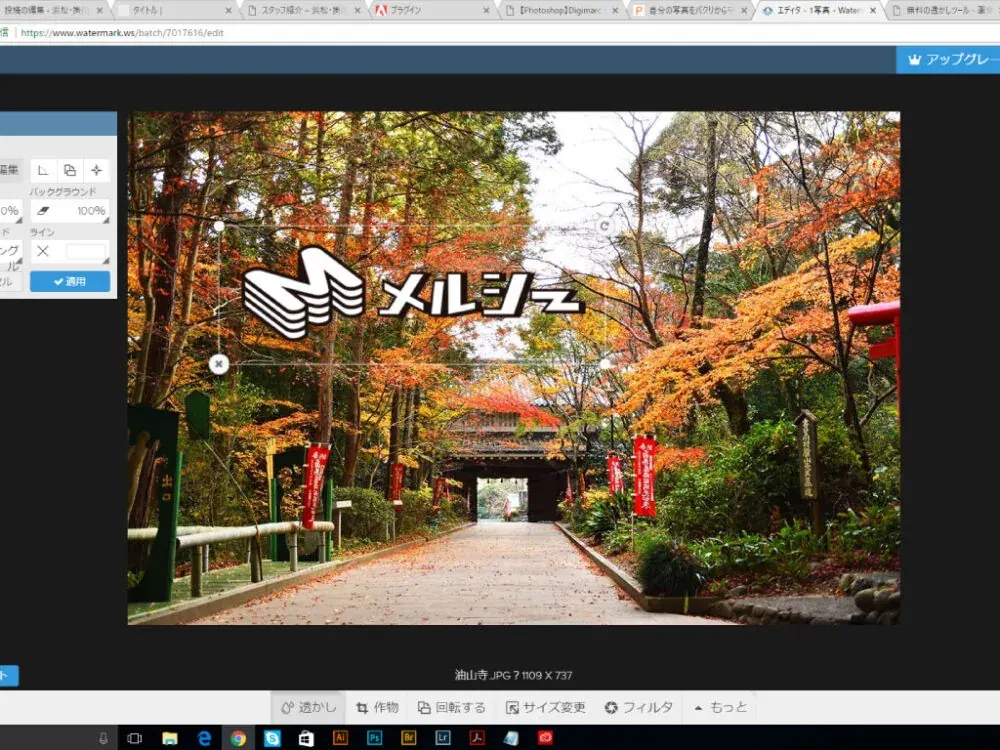
Neben der Transparenz lässt sich natürlich auch die Farbe ändern, und das Logo kann sogar kachelartig über das ganze Bild gelegt werden.
Wenn Sie fertig sind, klicken Sie unten rechts auf „Finish“. Anschließend klicken Sie auf „Download“, speichern die Datei auf Ihrem Computer – und schon ist alles erledigt.
Diese Methode ist sehr leicht verständlich und kann von jedem genutzt werden, der über einen Internetzugang verfügt – daher ist sie besonders empfehlenswert.
Allerdings handelt es sich dabei nicht um ein digitales Wasserzeichen, sondern lediglich um Text, der in das Foto geschrieben wird. Wird das Bild zugeschnitten, besteht also die Gefahr einer unbefugten Weiterverwendung. Platzieren Sie den Text daher möglichst an einer Stelle, die sich nur schwer wegschneiden lässt.
Damit haben wir Ihnen drei Vorgehensweisen vorgestellt – im letzten Blogbeitrag außerdem die Methoden für das Smartphone.
Ich zeichne auch selbst Illustrationen, und ich sehe relativ häufig Menschen, die fremde Bilder als eigene Werke in sozialen Netzwerken veröffentlichen oder sie ohne Erlaubnis als Profilbild bzw. auf der eigenen Website verwenden. Bei Illustratorinnen und Illustratoren kommt es zudem vor, dass ihre Zeichnungen ohne ihr Wissen zu Produkten verarbeitet werden – es gibt also die unterschiedlichsten Schadensfälle.
Es ist auch schon vorgekommen, dass von mir veröffentlichte Familienfotos für Betrugsmaschen verwendet wurden.
Im Ausland gab es sogar einen Fall, in dem jemand Fotos fremder Kinder als Bilder der eigenen Kinder veröffentlichte, was für erheblichen Wirbel sorgte.
Wir leben in einer Zeit, in der man nie weiß, wie die eigenen veröffentlichten Fotos verwendet werden. Finden Sie deshalb die für Sie passende Methode und nutzen Sie unbedingt Wasserzeichen.