










Wussten Sie, dass Fotos, die Sie in einem Blog oder in sozialen Netzwerken veröffentlichen, ohne Ihr Wissen von anderen verwendet werden können?

Hallo, hier ist Ochiai, Designerin.
In letzter Zeit hört man häufig von Diebstahl digitaler Inhalte.
Blogs werden eins zu eins kopiert, und Fotos von Gerichten, Landschaften oder sogar von der Familie und den Kindern, die man bei Facebook oder anderen sozialen Netzwerken gepostet hat, tauchen plötzlich im Profil völlig fremder Personen auf – solche Geschichten hört man immer wieder.
Es soll sogar schon vorgekommen sein, dass eigene Werke ohne Wissen des Urhebers als Smartphone-Hülle verkauft wurden.
Deshalb muss man nicht nur bei Fotos, die im Unternehmen verwendet werden, sondern auch bei privaten Fotos selbst für Schutz vor Diebstahl sorgen.
Als Schutzmaßnahme dient dabei das Wasserzeichen.
Einfach gesagt: Man versieht Fotos und Werke deutlich mit dem eigenen Namen.
Mit einem Wasserzeichen lässt sich unerlaubtes Kopieren und Weiterverwenden deutlich besser verhindern.
In diesem Blog stellen wir in zwei Teilen sowohl das Vorgehen am Computer als auch das Vorgehen am Smartphone vor.
Fotos mit dem Smartphone mit einem Wasserzeichen versehen
Beginnen wir mit dem Vorgehen am Smartphone.
Wer keinen Computer besitzt, versieht seine Fotos mithilfe einer App mit einem Wasserzeichen.
Am Computer lassen sich Urheberrechtsinformationen auch in die Bilddaten selbst einbetten, am Smartphone setzt man die Signatur dagegen an einer sichtbaren Stelle im Bild.
Da das Bild beschnitten werden könnte, platzieren Sie das Wasserzeichen am besten so, dass es nicht einfach weggeschnitten werden kann – das schreckt zusätzlich vor unerlaubter Weiterverwendung ab.
Es gibt verschiedene Möglichkeiten, diesmal verwenden wir die kostenlose App „Snapseed“, die sowohl für iPhone als auch für Android verfügbar ist.

Diese App ist eine Software zum Bearbeiten und Aufnehmen von Fotos und keine reine Wasserzeichen-App. Sie ist jedoch sehr einfach und übersichtlich zu bedienen und auch bei der Bildbearbeitung ausgesprochen leistungsfähig – es lohnt sich also auf jeden Fall, sie zu installieren.
Nach dem Start erscheint zunächst dieser Bildschirm.
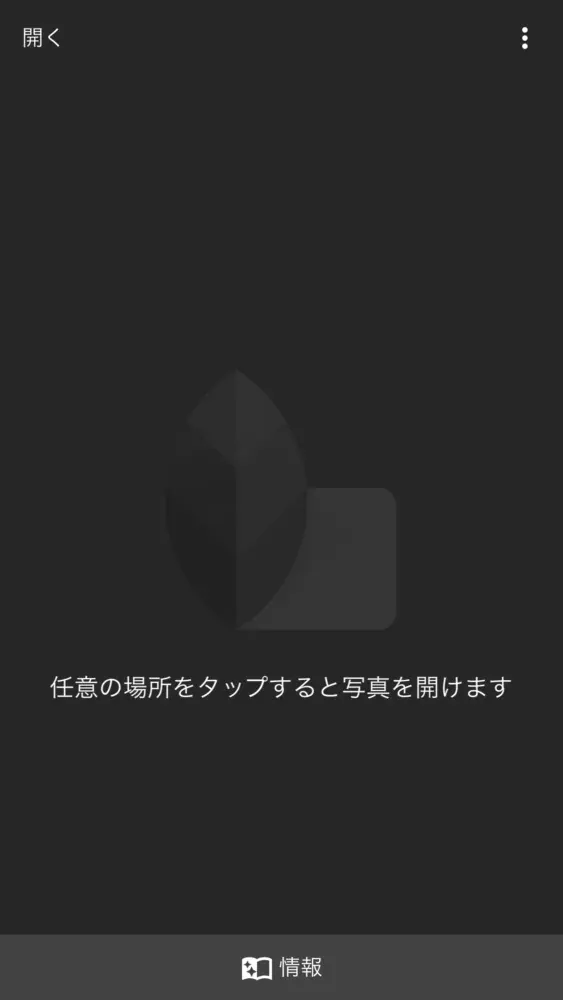
Wenn Sie oben links auf „Öffnen“ tippen, können Sie ein Bild auswählen.
Wenn Sie „Vom Gerät öffnen“ wählen, können Sie bereits aufgenommene Fotos auswählen und bearbeiten.
Wenn Sie auf „Kamera“ tippen, startet die Kamera und Sie können im RAW-Format fotografieren.
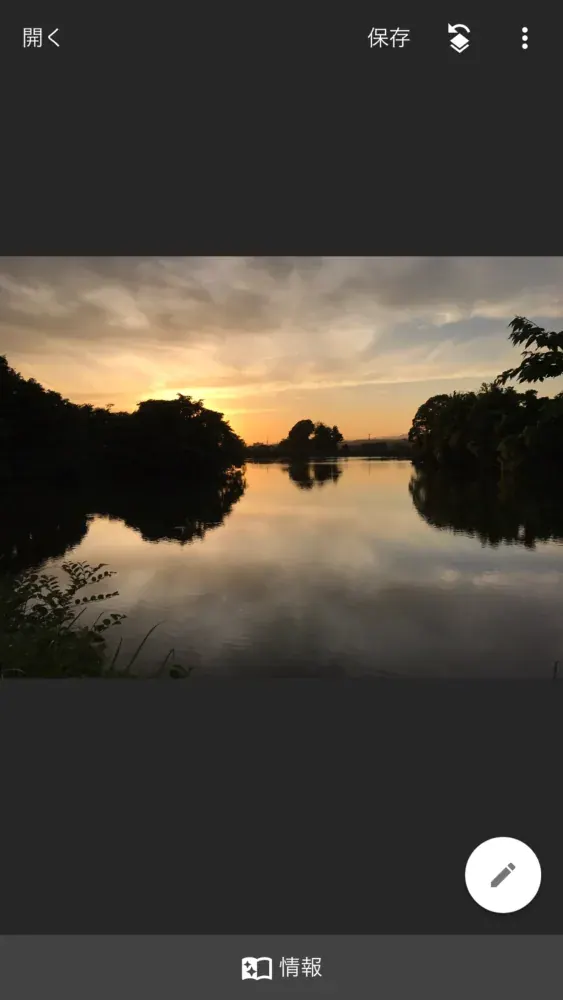
Diesmal verwenden wir ein Foto, das wir zuvor mit dem Smartphone aufgenommen haben.

Dieses Bild wurde mit dem Smartphone im Kyotokuike-Park in Kakegawa aufgenommen.
Unten rechts im Foto steht ein Schriftzug. Das ist das Wasserzeichen.
Dann wollen wir Schritt für Schritt erklären, wie man ein Wasserzeichen einfügt.
Als Text einfügen
Wenn Sie das Bild öffnen, erscheint unten rechts ein stiftähnliches Symbol. Tippen Sie darauf, gelangen Sie in den Bearbeitungsbildschirm.
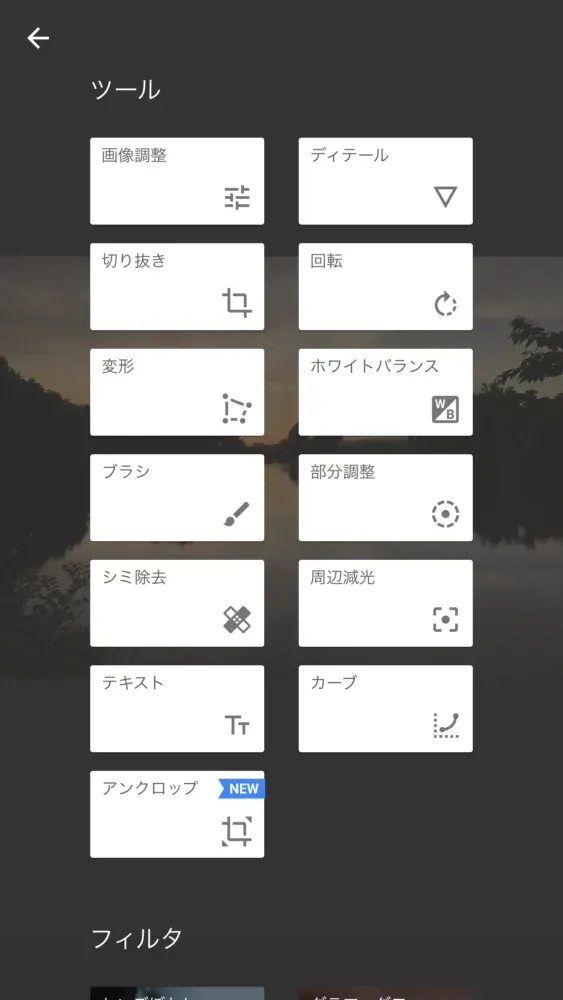
Daraufhin erscheint ein Bildschirm zur Auswahl der Bearbeitungsoptionen – tippen Sie dort auf „Text“.
Wie auf dem Bildschirm angezeigt, können Sie anschließend durch doppeltes Antippen des Textes Ihren Text eingeben.
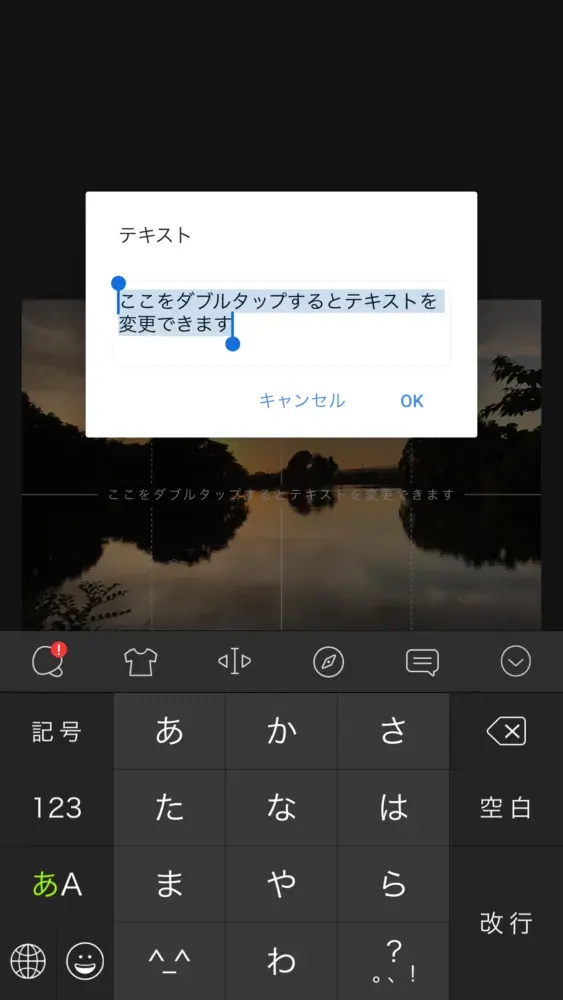
Da es sich um ein Wasserzeichen handelt, tragen Sie hier den Firmennamen, das Logo, den Kontonamen, den Namen des Urheberrechtsinhabers (Copyright) oder Ihre eigene Signatur ein. Diesmal geben wir keinen Logotyp, sondern Text ein.
Wenn Sie unten im Bildschirm den Schriftzug „line“ auswählen, können Sie Schriftart und Darstellung ändern. Durch Wischen nach rechts erscheinen zahlreiche Varianten – wählen Sie einfach die aus, die Ihnen gefällt.
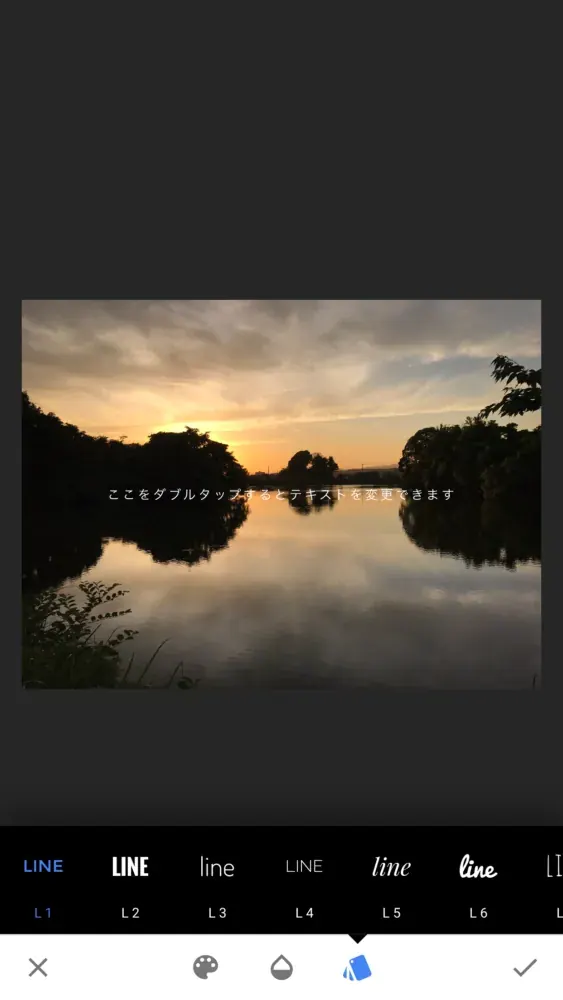
Wählen Sie anschließend das tropfenähnliche Symbol im weißen Bereich ganz unten im Bildschirm, um die Transparenz zu ändern. Dadurch scheint das darunterliegende Foto durch.
Mit einem Finger verschieben Sie den Text, mit zwei Fingern können Sie – wie beim Vergrößern und Verkleinern des Bildschirms – auch die Textgröße anpassen.

Wenn Sie auf diese Weise Größe, Position und Transparenz nach Wunsch eingestellt haben, ist das Wasserzeichen fertig. Tippen Sie unten rechts im Bildschirm auf das Häkchen, um den Vorgang abzuschließen.
Wenn Sie oben im Bildschirm auf „Speichern“ tippen, wird das bearbeitete Bild auf Ihrem Gerät gespeichert.
Es gibt viele Farbvarianten, und da sich die Farben auch invertieren lassen, können Sie zum Beispiel auch solche Bilder erstellen.


Ein Logo in ein Foto einfügen
Wer statt eines Textes lieber ein Logo mit dem Smartphone einfügen möchte, findet im Folgenden eine Anleitung.

Nun fügen wir, wie im Bild gezeigt, ein Logo ein.
Speichern Sie zunächst das gewünschte Logo auf Ihrem Smartphone.
Dieser Vorgang besteht aus zwei Schritten.
1. Den Hintergrund des Logos transparent machen
Bei vielen Geräten wird der Hintergrund nicht korrekt transparent dargestellt, selbst wenn Sie eine Datei mit transparentem Hintergrund vom Computer an das Smartphone senden.
Deshalb verwenden wir zunächst eine App, die den Hintergrund transparent macht.
Diesmal nutzen wir die kostenlose App „Haikei Touka“ (Hintergrund transparent), die sowohl für iPhone als auch für Android verfügbar ist.

Öffnen Sie die App, wählen Sie „Aus Album öffnen“ und anschließend Ihr Logo aus.
Wenn Sie den Fall haben, dass „die Datei eigentlich einen transparenten Hintergrund haben sollte, nach dem Speichern auf dem Smartphone aber ein weißer Hintergrund zu sehen ist“, wird das Bild automatisch mit transparentem Hintergrund angezeigt – Sie müssen es dann nur noch speichern.
Bei Bildern, die von vornherein keinen transparenten Hintergrund haben, etwa Handyfotos, müssen Sie die zu entfernenden Bereiche mehrfach antippen und löschen. Verwenden Sie deshalb nach Möglichkeit eine PNG-Datei mit transparentem Hintergrund.
Wenn der Hintergrund transparent ist, tippen Sie oben im Bildschirm auf „Ausgabe“ und speichern die Datei auf Ihrem Gerät.
2. Das Logo einfügen
Nun fügen wir das in Schritt 1 erstellte Logo ein.
Ab hier verwenden wir die App „LINE Camera“, die sowohl für iPhone als auch für Android verfügbar ist.

Starten Sie LINE Camera und wählen Sie unter „Album“ das Foto aus, in das Sie das Logo einfügen möchten. Tippen Sie anschließend unten rechts auf „Bearbeiten“ und wählen Sie unten das Herzsymbol aus.
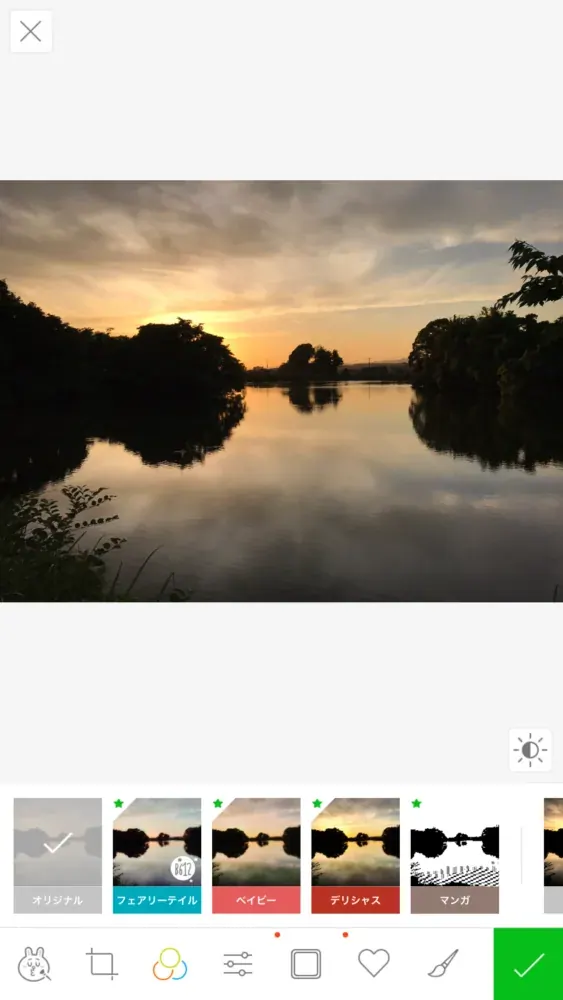
Daraufhin erscheint ein Scherensymbol – tippen Sie darauf.

Wählen Sie „+“ und anschließend das zuvor erstellte Logo mit transparentem Hintergrund aus.
Danach passen Sie über den Pfeil unten rechts am Rahmen, der um das Logo herum angezeigt wird, die Größe an und über das sonnenähnliche Symbol unten links Transparenz, Farbton, Sättigung und Helligkeit.
Und schon ist alles fertig.
Wenn Sie das Logo mit transparentem Hintergrund einmal erstellt haben, können Sie es künftig immer wieder verwenden – ab dem zweiten Mal lässt sich das Logo also allein mit LINE Camera einfügen.
Das war die Anleitung, wie Sie ein Wasserzeichen mit dem Smartphone einfügen.
In letzter Zeit dürften viele Menschen ganz ohne Computer mit dem Smartphone fotografieren, bearbeiten und die Bilder direkt veröffentlichen.
Fotos, die im Internet veröffentlicht werden, kann jedoch jeder speichern – und man weiß nie, wie sie dann verwendet werden.
Nutzen Sie deshalb unbedingt ein Wasserzeichen, um Missbrauch vorzubeugen.
Im nächsten Beitrag erklären wir, wie Sie ein Wasserzeichen am Computer einfügen.