










¿Sabías que, al publicar fotos en tu blog o en las redes sociales, existe el riesgo de que esas imágenes se utilicen sin que tú lo sepas?

Hola. Soy Ochiai, diseñador.
Últimamente se oye hablar mucho del robo de contenidos digitales.
Se escuchan todo tipo de historias: blogs copiados tal cual, o fotos de comidas, paisajes e incluso de la familia y de los hijos publicadas en Facebook y otras redes que acababan apareciendo en los perfiles de completos desconocidos.
Incluso ha habido casos en los que una obra propia se puso a la venta como funda de móvil sin que el autor lo supiera.
Por eso, tanto las fotos que se usan en las empresas como las personales requieren que uno mismo tome medidas contra el robo.
La medida que se emplea para ello es la marca de agua.
Dicho de forma sencilla, consiste en dejar bien marcado tu nombre en las fotos y obras.
Si añades una marca de agua, creo que podrás evitar en buena medida la reproducción y el uso no autorizados.
En esta ocasión dedicaré dos entradas del blog a explicar cómo hacerlo, tanto desde el ordenador como desde el móvil.
Añade una marca de agua a tus fotos desde el móvil
Empecemos por el método con el móvil.
Quienes no tengan ordenador deberán usar una aplicación para añadir la marca de agua a sus fotos.
Con un ordenador es posible incrustar la información de derechos de autor en los datos del archivo de la foto, pero en el móvil la firma se coloca en una parte visible de la imagen.
Como existe la posibilidad de que la recorten, situarla en un punto que no se pueda cortar ayudará aún más a disuadir la reproducción no autorizada.
Hay muchas formas de hacerlo, pero en esta ocasión usaremos la aplicación gratuita «snapseed», disponible tanto para iPhone como para Android.

Esta aplicación es un software de edición y captura de fotos; no es una app específica para marcas de agua. Aun así, su manejo es muy sencillo e intuitivo y resulta excelente también para editar fotos, así que no está de más tenerla instalada.
Al abrirla, aparece una pantalla como esta.
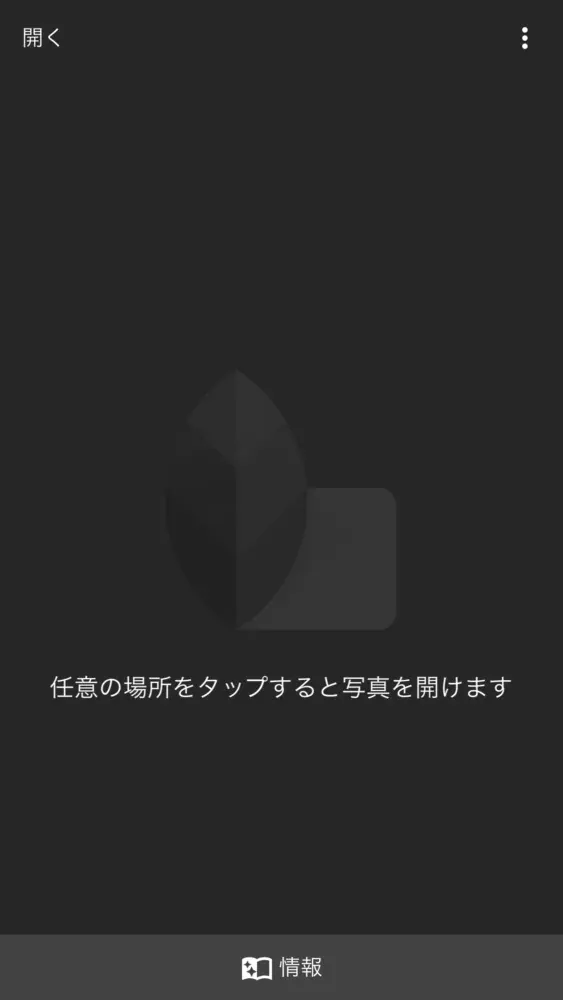
Si tocas «Abrir» en la parte superior izquierda, podrás seleccionar una imagen.
Si seleccionas “Abrir desde el dispositivo”, podrás elegir y editar fotos que ya hayas tomado.
Al tocar “Cámara”, se abre la cámara y puedes hacer fotos en formato raw.
Esta vez vamos a usar una foto tomada previamente con el móvil.

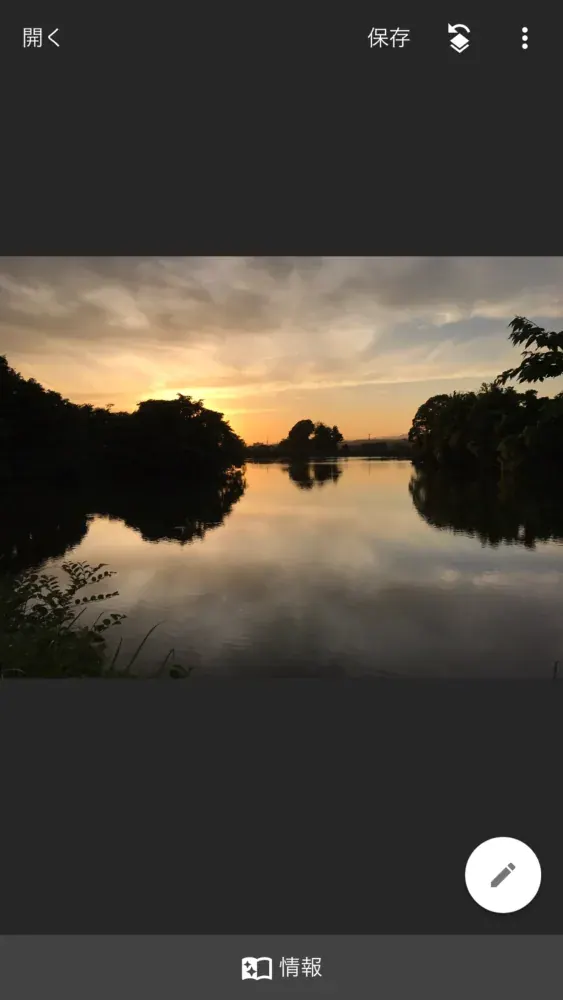
Esta foto fue tomada con un teléfono móvil en el parque Kyotokuike, en la ciudad de Kakegawa.
En la parte inferior derecha de esta foto aparece un texto. Eso es la marca de agua.
Pues bien, vamos a explicar paso a paso cómo añadir una marca de agua.
Añadirla como texto
Al abrir la imagen, verás una especie de icono de lápiz en la parte inferior derecha; al tocarlo, entrarás en la pantalla de edición.
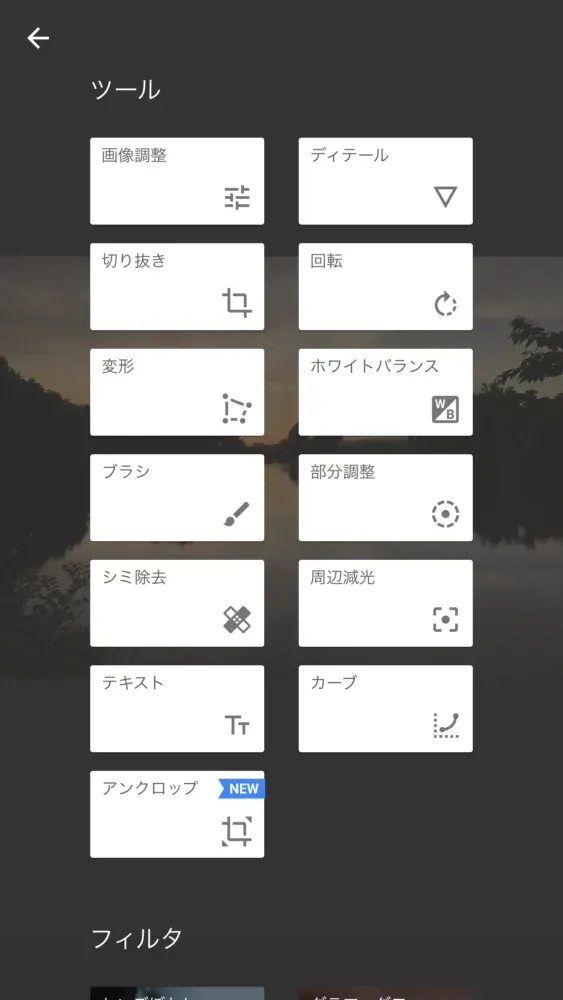
Aparecerá entonces la pantalla para elegir el tipo de edición, así que toca “Texto”.
A continuación, tal como se indica en pantalla, toca dos veces sobre el texto para poder escribir.
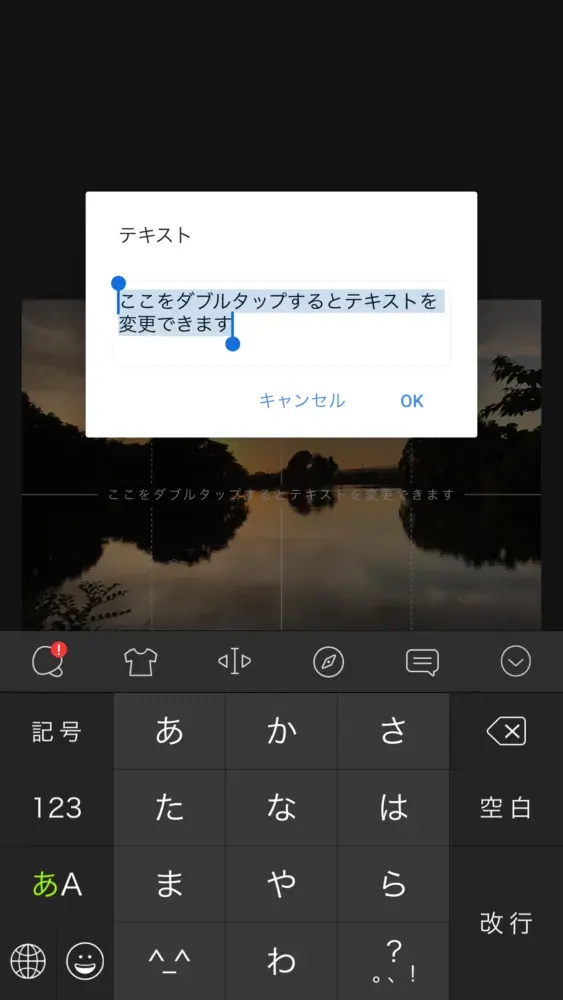
Como se trata de una marca de agua, escribe el nombre de tu empresa, el logotipo, el nombre de la cuenta, el titular de los derechos de autor (copyright) o tu propia firma. En esta ocasión no usaremos un logotipo, sino que introduciremos texto.
Seleccionando la palabra “line” que aparece en la parte inferior de la pantalla puedes cambiar la tipografía y el estilo. Si deslizas hacia la derecha encontrarás muchas variantes; elige la que más te guste.
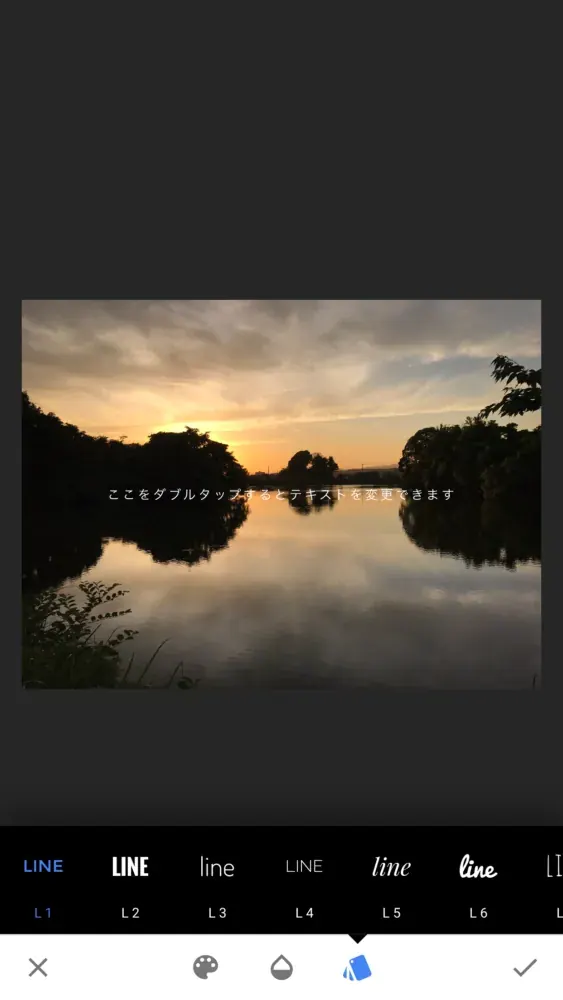
Después, si seleccionas el icono con forma de gota que está en la franja blanca del extremo inferior de la pantalla, podrás cambiar la opacidad. Así la foto de debajo se verá a través del texto.
Con un dedo puedes mover el texto y, con dos dedos, ajustar su tamaño igual que harías para ampliar o reducir la pantalla.
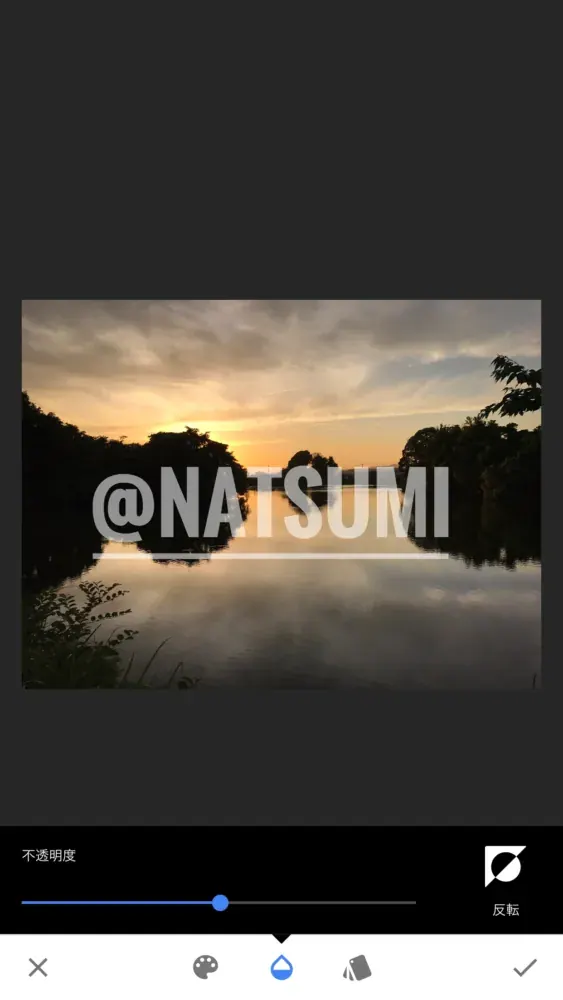
Una vez ajustados a tu gusto el tamaño, la posición y la opacidad, ya está listo. Toca la marca de verificación en la parte inferior derecha de la pantalla para terminar.
Si tocas “Guardar” en la parte superior de la pantalla, podrás guardar la imagen editada en tu dispositivo.
Hay muchas variaciones de color y además se pueden invertir, así que también puedes crear imágenes como esta.


Añadir un logotipo a la foto
Si en lugar de texto quieres añadir un logotipo desde el móvil, puedes seguir las indicaciones de abajo.

Vamos a añadir el logotipo como se ve en la imagen.
Primero, guarda en el móvil el logotipo que quieras utilizar.
Este proceso se divide en dos pasos.
1. Hacer transparente el fondo del logotipo
Aunque envíes al móvil desde el ordenador un archivo con el fondo transparente, en muchos modelos la transparencia no se conserva correctamente.
Por eso, primero utilizaremos una aplicación para hacer transparente el fondo.
En esta ocasión usaremos la aplicación gratuita “Haikei Toka” (fondo transparente), compatible tanto con iPhone como con Android.

Al abrir la aplicación, selecciona “Abrir desde el álbum” y elige el logotipo.
Si te ocurre que “se supone que el archivo tenía el fondo transparente, pero al guardarlo en el móvil aparece un fondo blanco”, la aplicación mostrará automáticamente la imagen con el fondo transparente, así que basta con guardarla tal cual.
Con las fotos y otras imágenes que originalmente no tienen el fondo transparente hay que ir tocando varias veces las zonas que quieres borrar, así que, si es posible, utiliza un archivo PNG con el fondo ya transparente.
Cuando el fondo ya sea transparente, toca la opción de exportar en la parte superior de la pantalla para guardar la imagen en el dispositivo.
2. Añadir el logotipo
A continuación, añadiremos el logotipo creado en el paso 1.
A partir de aquí usaremos la aplicación “LINE Camera”, compatible tanto con iPhone como con Android.

Abre LINE Camera y, en “Álbum”, selecciona la foto a la que quieras añadir el logotipo. Después toca la opción de edición en la parte inferior derecha y selecciona el icono del corazón entre los de abajo.
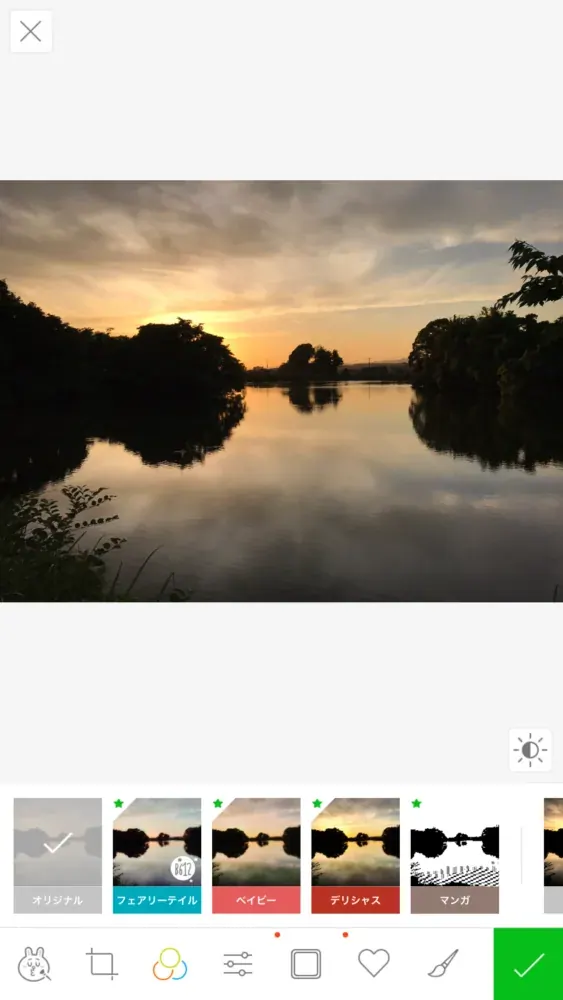
Verás entonces un icono de tijeras; tócalo.
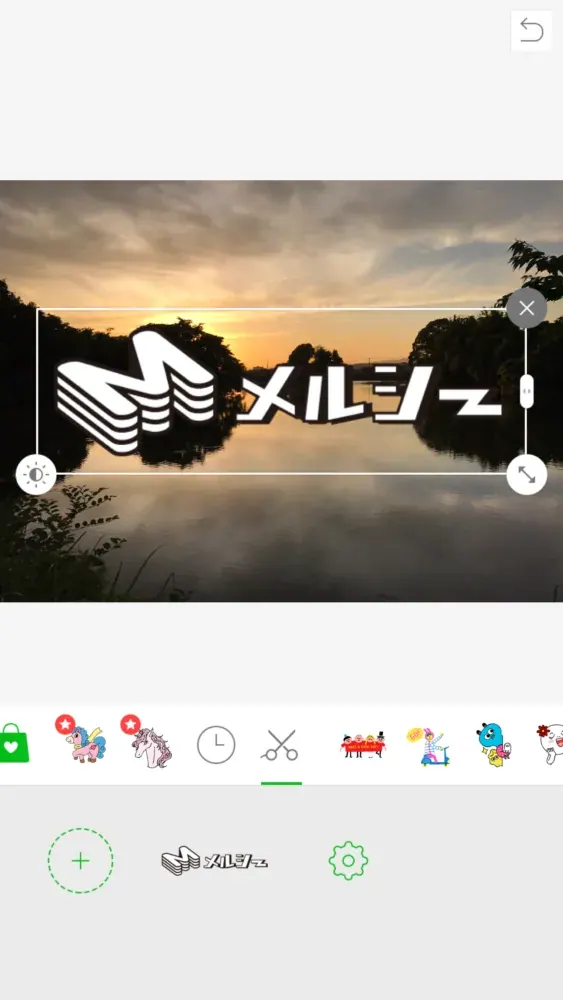
Selecciona “+” y elige el logotipo con fondo transparente que acabas de crear.
Después, toca la flecha de la esquina inferior derecha del recuadro que rodea el logotipo para ajustar su tamaño, y con el icono con forma de sol de la esquina inferior izquierda ajusta la opacidad, el tono, la saturación y el brillo.
Y con esto ya está listo.
Una vez que hayas creado el logotipo con fondo transparente, podrás reutilizar el mismo archivo, así que a partir de la segunda vez bastará con LINE Camera para añadirlo.
Esto ha sido todo sobre cómo añadir marcas de agua desde el móvil.
Últimamente, creo que muchas personas toman y editan fotos directamente con el móvil, sin usar el ordenador, y las publican tal cual.
Sin embargo, cualquiera puede guardar las fotos publicadas en internet, así que no se sabe de qué manera podrían acabar usándose.
Por eso, como medida contra el uso indebido, te animamos a utilizar una marca de agua.
En la próxima entrega explicaremos cómo añadir una marca de agua usando el ordenador.