










Dans cet article, nous vous présentons comment ajouter un filigrane sur ordinateur, à l'aide de logiciels payants comme gratuits.

Bonjour, je suis Ochiai, designer.
Un filigrane est une sorte de signature inscrite sur une image ou une vidéo : on y indique un nom de compte, un nom d'entreprise, un logo, des informations de copyright, etc.
Cela permet de dissuader les utilisations frauduleuses et les reproductions non autorisées.
Mais en quoi consistent exactement ces utilisations frauduleuses et ces reproductions non autorisées ?
Imaginons par exemple que vous publiiez une photo, une illustration ou une autre de vos créations sur les réseaux sociaux ou sur un blog.
Un tiers peut alors la télécharger depuis son smartphone ou son ordinateur, la publier sur les réseaux sociaux ou un blog, l'imprimer et la distribuer : autrement dit, en faire « un usage secondaire sans l'autorisation de l'auteur ».
Qu'il soit interdit d'utiliser le bien d'autrui sans permission paraît évident dès qu'on le transpose à un objet matériel, mais sur Internet cette pratique est malheureusement devenue monnaie courante.
Il n'est pas rare que vos créations soient publiées comme étant celles de quelqu'un d'autre, ou que vos photos et celles de votre famille soient utilisées par des inconnus.
Pour éviter cela, il est très important d'indiquer clairement que le contenu vous appartient.
1. Utiliser Lightroom Classic (payant)
Ce logiciel est un outil d'édition photo, un peu différent des logiciels de dessin comme Photoshop, mais lorsqu'il s'agit de sublimer un contenu existant, il est excellent, tant par son efficacité que par sa facilité d'utilisation. Si vous utilisez déjà Lightroom Classic sans recourir aux filigranes, essayez donc la méthode ci-dessous.
Voyons maintenant comment ajouter un filigrane avec Lightroom Classic.
Lancez le logiciel et sélectionnez la photo à modifier.
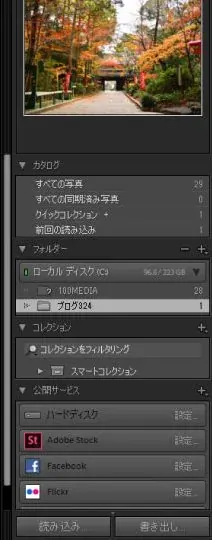
Cela peut sembler déroutant quand on débute, mais pour modifier une photo dans Lightroom Classic, il faut d'abord importer un dossier via le « + » situé à côté de « Dossiers ».
La liste des photos contenues dans ce dossier s'affiche alors en bas de l'écran : il ne reste plus qu'à y sélectionner une photo.
Les photos du dossier sélectionné sont immédiatement prêtes à être modifiées : une fois le dossier importé, il n'y a donc aucune opération d'« ouverture » à effectuer. Lightroom Classic modifie les photos tout en conservant les données d'origine ; tant que vous n'exportez pas, la photo n'est absolument pas altérée. Il faut donc, après avoir effectué les retouches, exporter l'image au format souhaité. C'est lors de cette étape finale d'exportation que vous pouvez ajouter un filigrane.
Après avoir cliqué sur « Exporter », faites défiler l'écran vers le bas, cochez la rubrique « Filigrane », puis sélectionnez « Modifier les filigranes… ».
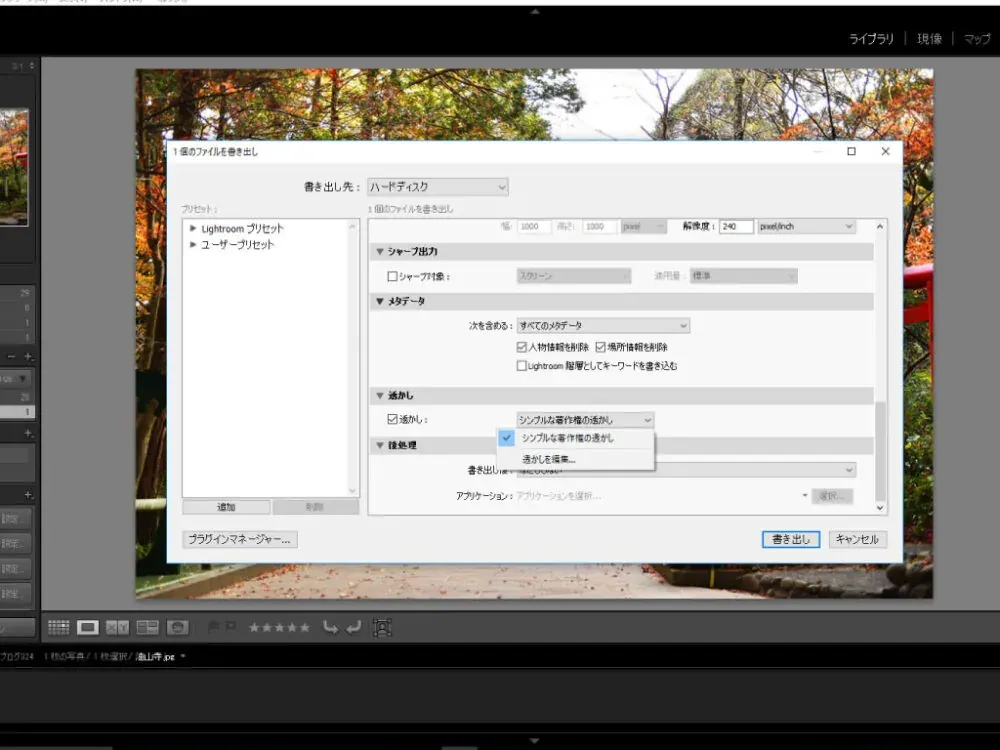
Une boîte de dialogue semblable à celle de l'image apparaît : saisissez-y le texte que vous souhaitez utiliser comme filigrane.
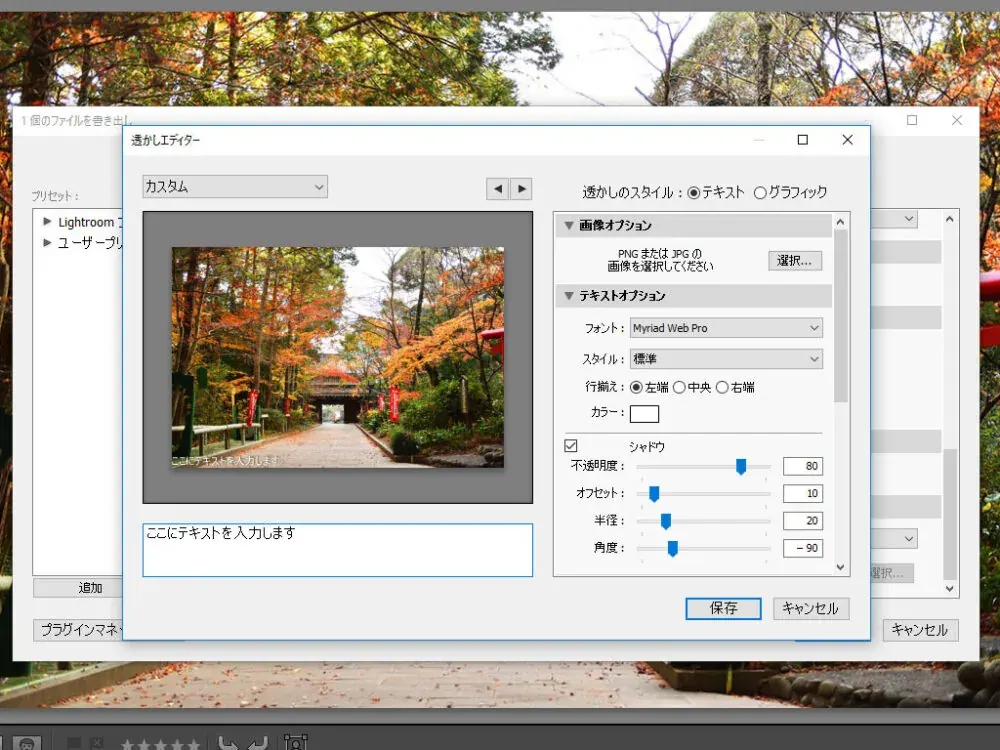
Depuis cet écran, vous pouvez aussi modifier la taille, la position et l'opacité du texte.
Si vous souhaitez ajouter un logo, sélectionnez-le depuis « Options d'image ».
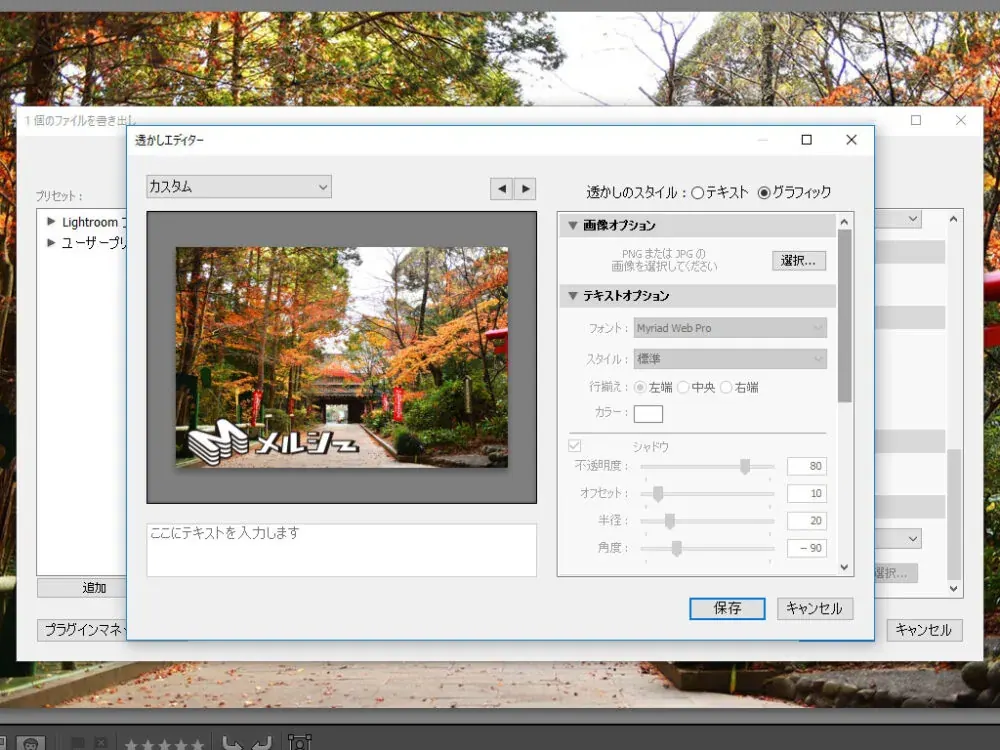
Une fois les modifications terminées, cliquez sur « Terminé », puis sur « Exporter » : c'est fini.
Comme il est possible d'ajouter un filigrane au passage, pendant la retouche des images, c'est une fonction très appréciable pour celles et ceux qui utilisent ce logiciel au quotidien.
② Utiliser Photoshop (payant)
Ce logiciel étant un outil de peinture numérique, vous pouvez y apposer un filigrane en toute liberté.
Que ce soit avec l'outil Texte ou à main levée à l'aide d'une tablette graphique, vous pouvez modifier librement la couleur, la forme, l'opacité et même la texture. Bien sûr, en important un logo, vous pouvez également l'inscrire sur l'image.
Cela dit, pour Photoshop, j'aimerais vous présenter une méthode un peu différente.
Saviez-vous qu'il est possible d'installer des plug-ins dans Photoshop ?
Un plug-in est un programme utilisé pour ajouter des fonctionnalités à Photoshop.
Il existe aussi des plug-ins gratuits : depuis l'écran de Photoshop, ouvrez le menu « Modules externes », puis « Parcourir les modules externes » pour ajouter diverses fonctionnalités.
Parmi eux figure le plug-in Digimarc. Il permet d'inscrire des informations de copyright invisibles dans un média : même après un recadrage, une copie ou un changement de format de fichier, les données de copyright intégrées à l'image ne sont pas perdues.
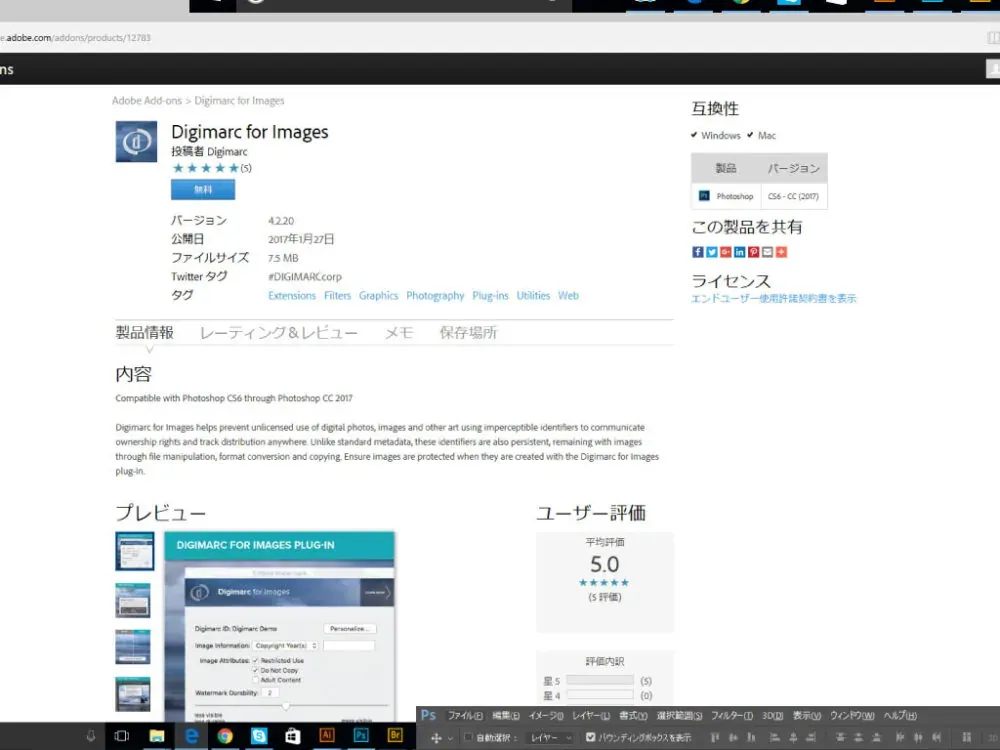
Le plug-in lui-même est gratuit, mais pour utiliser la technologie de la société Digimarc, il faut s'inscrire sur son site et acheter une licence. Il s'agit d'une licence annuelle, assortie d'une limite de nombre d'images.
Une fois le plug-in installé, votre compte Digimarc créé et la licence achetée, il ne vous reste plus qu'à l'utiliser depuis le menu Filtre de Photoshop.
Lightroom Classic et Photoshop sont eux-mêmes des logiciels payants ; si vous les possédez déjà, vous pouvez le faire au passage pendant la retouche, mais avec le coût supplémentaire de la licence Digimarc, cela peut vite devenir difficile à assumer pour un particulier.
C'est pourquoi je vais vous présenter un service de filigrane en ligne utilisable gratuitement.
③ Ajouter un filigrane en ligne (gratuit)
Il existe de nombreux outils, mais j'aimerais vous présenter le site WATERMARK (https://watermark.ws/).
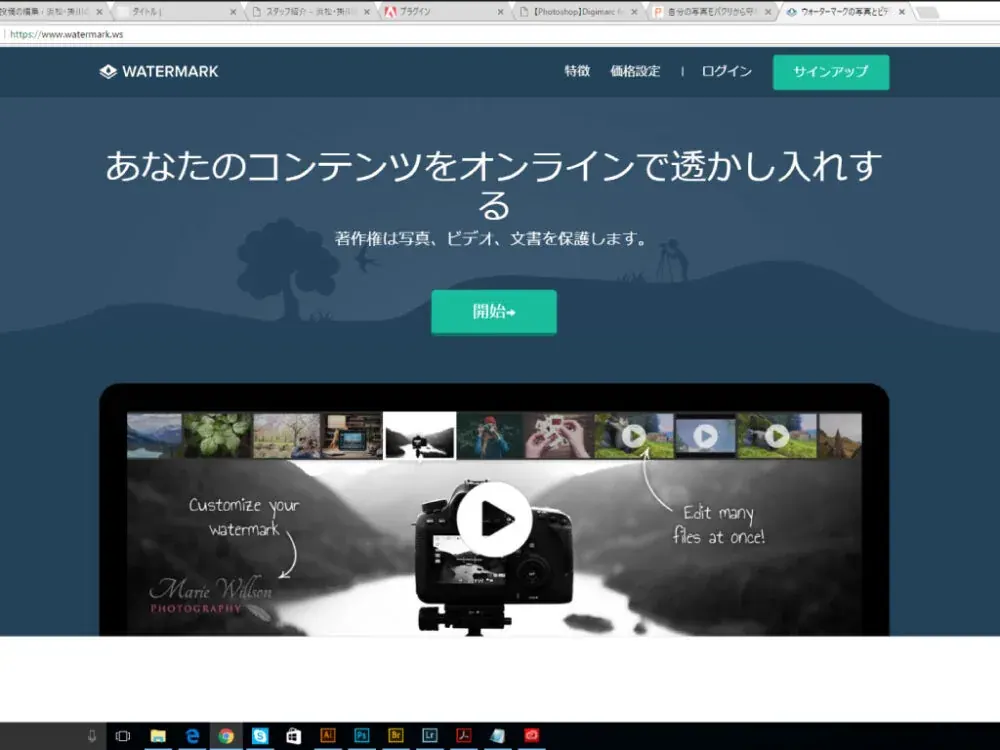
C'est très simple à utiliser. Une fois sur le site, cliquez sur « Démarrer ».
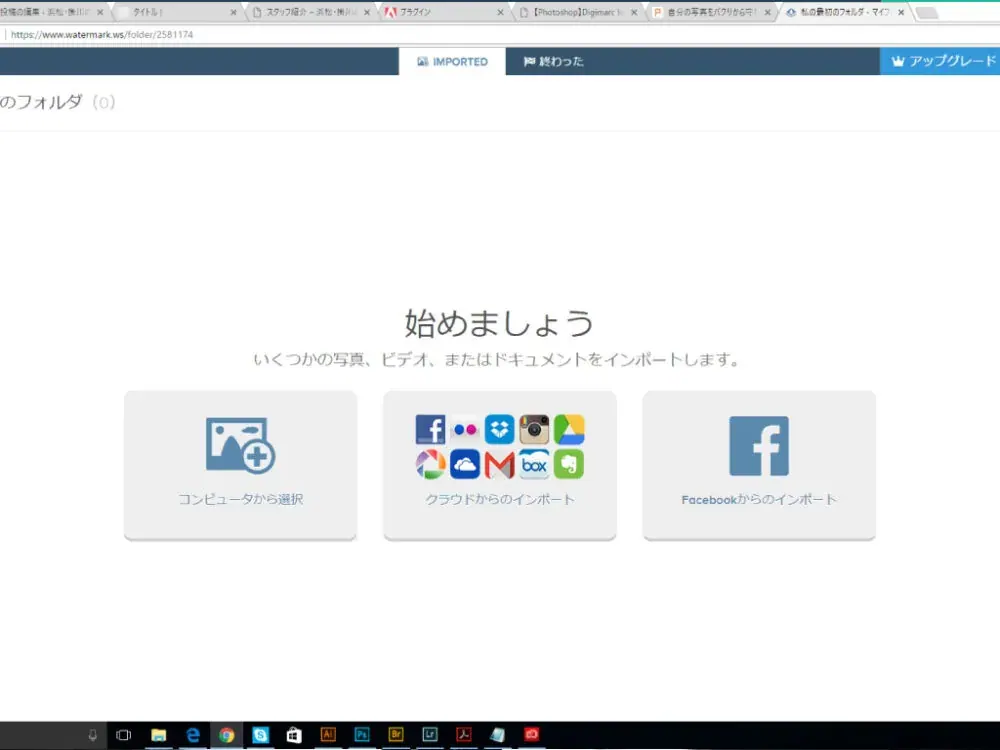
Choisissez la source depuis laquelle charger vos images, puis importez-les.
Lorsque la photo importée s'affiche sur le site, placez le curseur dessus.
La mention « Modifier » apparaît alors : cliquez dessus.
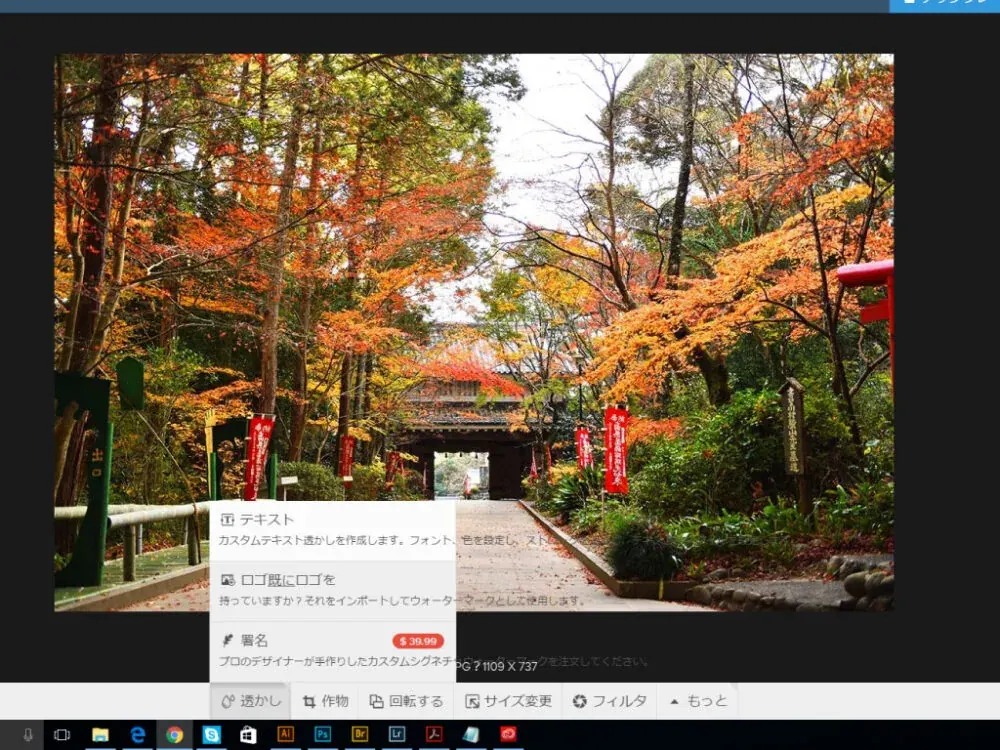
Une fois sur l'écran d'édition, sélectionnez « Filigrane » en bas de l'écran : vous pouvez alors choisir de saisir un texte ou d'insérer un logo.
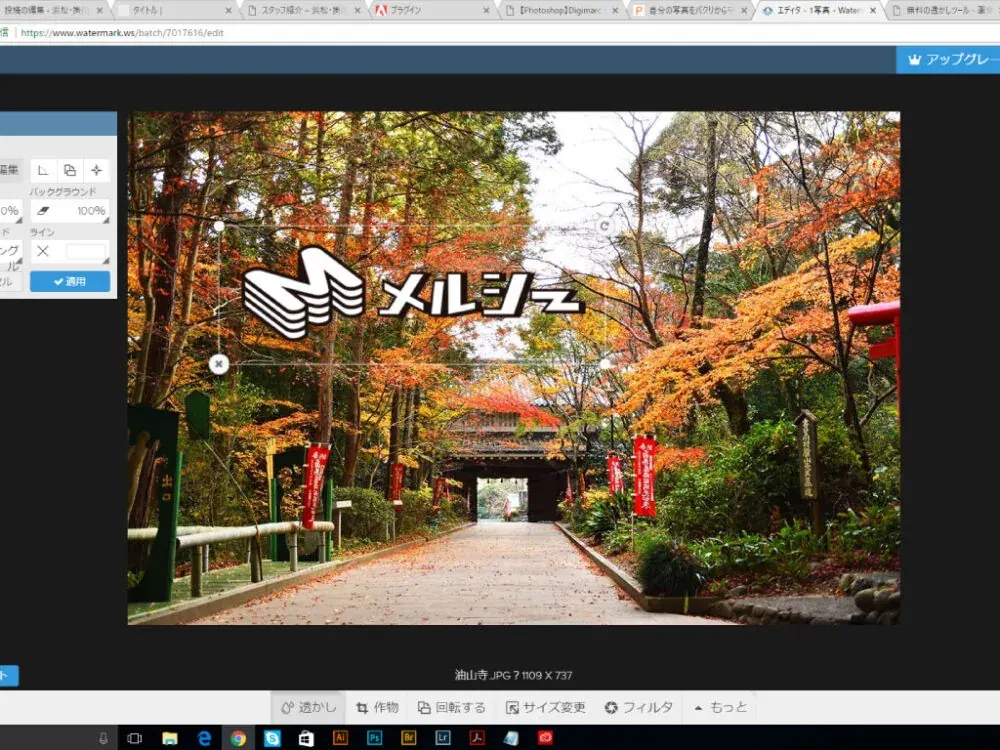
Vous pouvez évidemment modifier l'opacité mais aussi la couleur, et même répéter le logo en mosaïque sur toute l'image.
Une fois terminé, cliquez sur « Finish » en bas à droite de l'écran. Cliquez ensuite sur Télécharger pour enregistrer le fichier sur votre ordinateur : c'est fini.
Ce service est très intuitif et accessible à toute personne disposant d'une connexion Internet : je le recommande vivement.
Attention toutefois : il ne s'agit pas d'un filigrane numérique, mais simplement d'un texte inscrit sur la photo. Si l'image est recadrée, elle risque donc d'être réutilisée. Je vous conseille donc de placer le filigrane à un endroit difficile à rogner.
Voilà pour ces trois méthodes ; dans le billet précédent, je vous avais aussi présenté la marche à suivre sur smartphone.
Je dessine moi-même des illustrations, et je vois assez souvent des personnes publier sur les réseaux sociaux les dessins d'autrui en les faisant passer pour les leurs, ou les utiliser sans autorisation comme avatar ou comme image sur leur propre site. Les illustrateurs subissent eux aussi toutes sortes de préjudices, comme de découvrir que leurs dessins ont été commercialisés à leur insu.
Il est même arrivé que des photos de famille publiées en ligne soient utilisées dans des escroqueries.
Cela s'est passé à l'étranger, mais il y a aussi eu le cas d'une personne qui publiait la photo de l'enfant d'autrui en le faisant passer pour le sien, ce qui a provoqué une polémique.
Dans un monde où l'on ne sait jamais comment les photos que l'on publie risquent d'être utilisées, trouvez la méthode qui vous convient et n'hésitez pas à recourir au filigrane.