










Saviez-vous qu'en publiant des photos sur un blog ou les réseaux sociaux, vous risquez de les voir utilisées à votre insu ?

Bonjour, je suis Ochiai, designer.
On entend beaucoup parler ces derniers temps de plagiat au sein des contenus numériques.
Des blogs copiés tels quels, des photos de plats, de paysages, de la famille ou des enfants publiées sur Facebook ou d'autres réseaux sociaux et que l'on retrouve ensuite sur le compte d'un parfait inconnu : les témoignages sont nombreux.
Il est même arrivé par le passé que des créations se retrouvent, à l'insu de leur auteur, commercialisées sous forme de coques de smartphone…
C'est pourquoi il faut se protéger soi-même contre le vol, qu'il s'agisse de photos utilisées par une entreprise ou de photos personnelles.
Pour cela, on utilise le filigrane (watermark).
En clair, il s'agit d'inscrire clairement son nom sur ses photos ou ses créations.
Avec un filigrane, vous limiterez considérablement les reproductions et réutilisations non autorisées.
Dans cet article, publié en deux parties, je vous présenterai la méthode sur ordinateur ainsi que celle sur smartphone.
Ajoutez un filigrane à vos photos depuis votre smartphone
Commençons par la méthode sur smartphone.
Si vous n'avez pas d'ordinateur, vous utiliserez une application pour ajouter un filigrane à vos photos.
Avec un ordinateur, il est possible d'intégrer les informations de droits d'auteur dans les données mêmes de la photo, mais sur smartphone, on appose la signature à un endroit visible de l'image.
Comme l'image risque d'être recadrée, mieux vaut placer le filigrane là où il ne pourra pas être coupé : l'effet dissuasif n'en sera que plus grand.
Il existe plusieurs solutions, mais nous utiliserons ici l'application gratuite « Snapseed », disponible aussi bien sur iPhone que sur Android.

Cette application est un logiciel de retouche et de prise de vue photo ; elle n'est pas dédiée uniquement aux filigranes. Mais elle est très simple à utiliser, très claire, et excellente pour la retouche photo : vous ne regretterez pas de l'installer.
Au lancement, voici l'écran qui s'affiche.
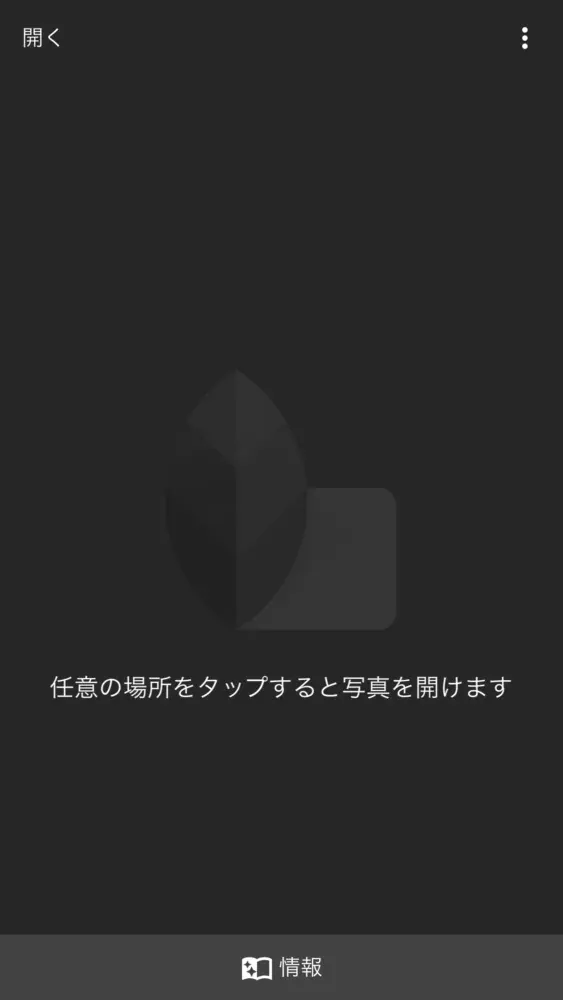
En appuyant sur « Ouvrir » en haut à gauche, vous pouvez sélectionner une image.
En sélectionnant « Ouvrir depuis l'appareil », vous pouvez choisir une photo déjà prise et la modifier.
En touchant « Appareil photo », celui-ci se lance et vous pouvez photographier en raw.
Cette fois, nous allons utiliser une photo prise au préalable avec le smartphone.

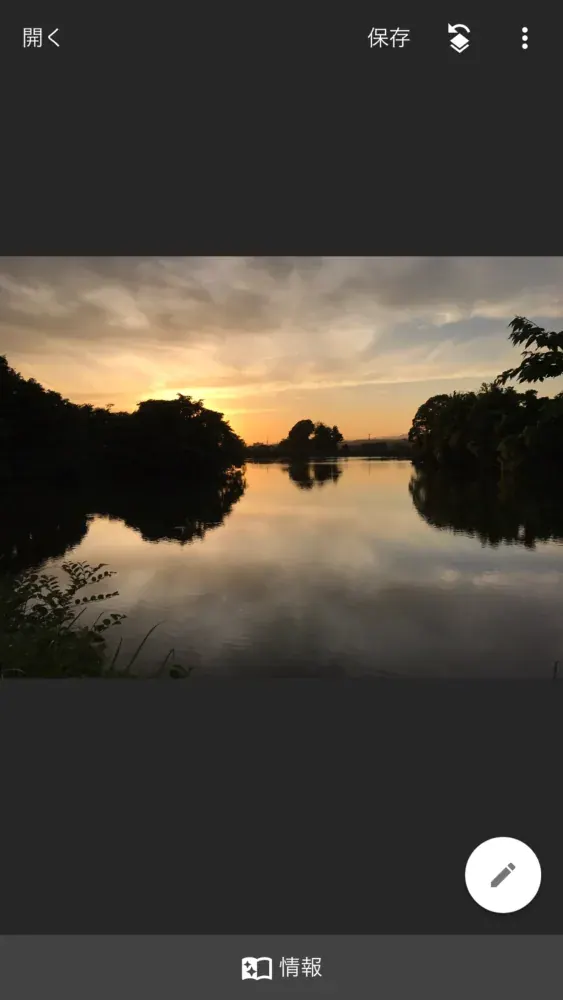
Cette photo a été prise avec un smartphone au parc Kyotokuike, à Kakegawa.
En bas à droite de cette photo, du texte est inscrit : c'est le filigrane.
Voyons donc tout de suite, étape par étape, comment ajouter un filigrane.
Ajouter du texte
Lorsque vous ouvrez l'image, une icône en forme de crayon s'affiche en bas à droite ; touchez-la pour accéder à l'écran d'édition.
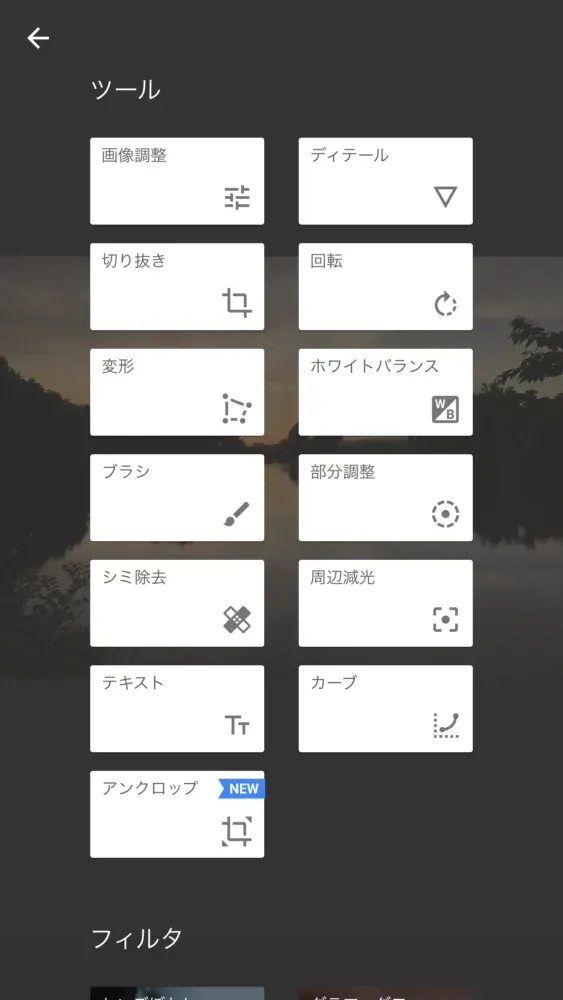
L'écran de sélection des outils d'édition s'affiche alors : touchez « Texte ».
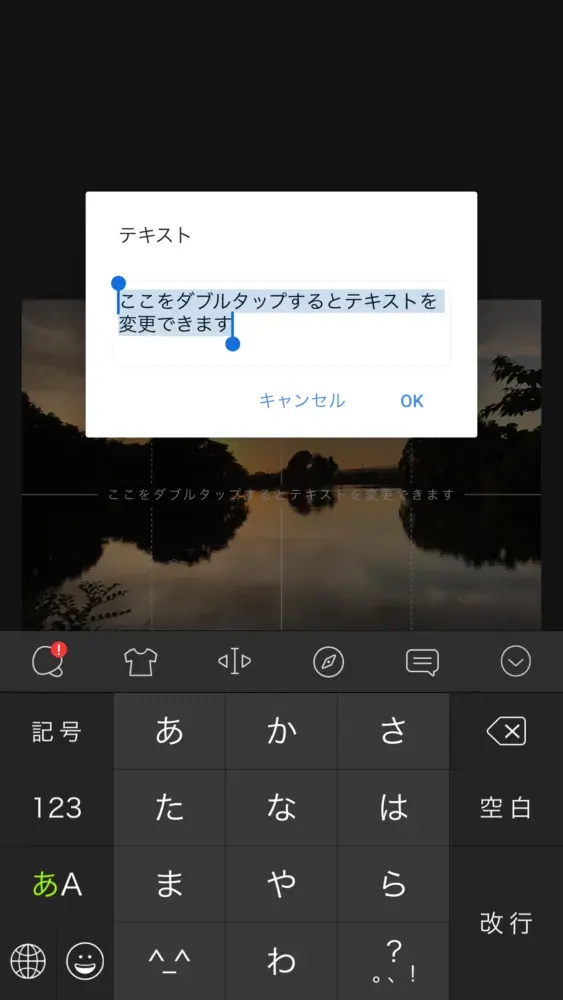
Ensuite, comme indiqué à l'écran, touchez deux fois le texte pour pouvoir saisir votre propre texte.
Comme il s'agit d'un filigrane, indiquez le nom de votre entreprise, votre logo, votre nom de compte, le nom du titulaire des droits (copyright) ou votre signature. Ici, nous allons saisir du texte plutôt qu'utiliser un logo.
En sélectionnant la mention « line » en bas de l'écran, vous pouvez changer la police et le style. Faites glisser vers la droite : il existe de nombreuses variantes, choisissez celle qui vous plaît.
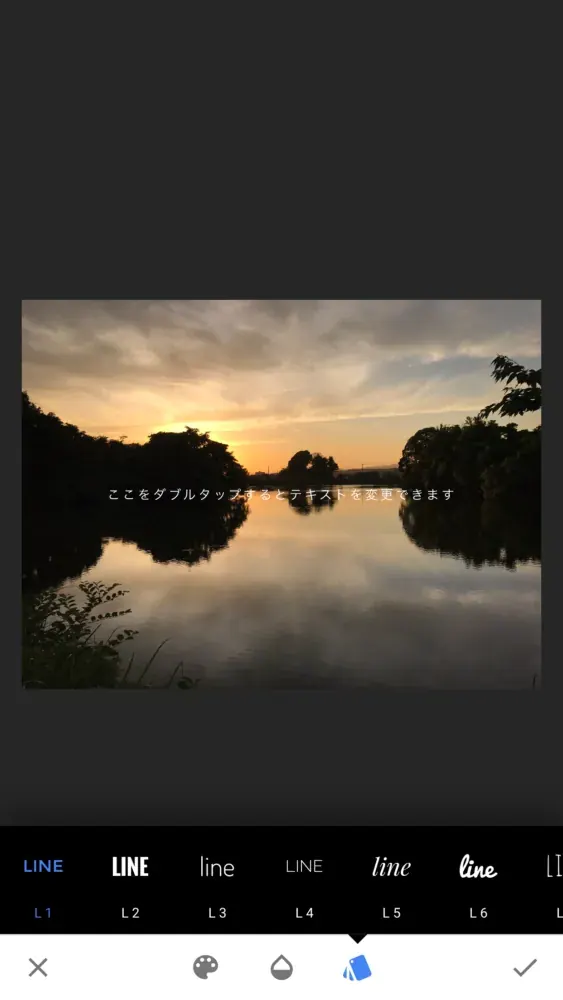
Ensuite, en sélectionnant l'icône en forme de goutte située dans la zone blanche tout en bas de l'écran, vous pouvez modifier l'opacité. La photo située en dessous devient alors visible par transparence.
Vous pouvez déplacer le texte avec un doigt et, comme pour zoomer avec deux doigts, ajuster également la taille du texte.
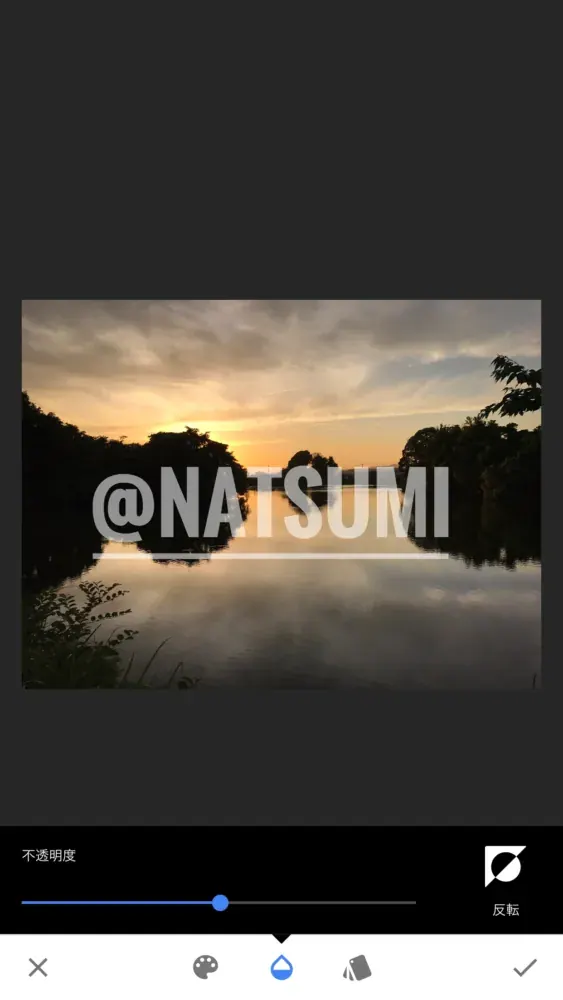
Une fois la taille, la position et l'opacité réglées à votre convenance, c'est terminé. Touchez l'icône en forme de coche en bas à droite de l'écran pour valider.
En touchant « Enregistrer » en haut de l'écran, vous pouvez enregistrer l'image modifiée sur votre appareil.
Les variantes de couleurs sont nombreuses et il est également possible d'inverser les couleurs, ce qui permet de créer des images comme celle-ci.


Ajouter un logo à une photo
Si vous souhaitez ensuite ajouter un logo plutôt qu'un texte depuis votre smartphone, les explications ci-dessous vous seront utiles.

Nous allons donc ajouter un logo comme sur l'image.
Commencez par enregistrer sur votre smartphone le logo que vous voulez utiliser.
Cette opération se déroule en deux étapes.
1) Rendre le fond du logo transparent
Même si vous envoyez un fichier à fond transparent depuis un ordinateur vers votre smartphone, sur de nombreux modèles la transparence n'est pas correctement conservée.
Nous allons donc d'abord utiliser une application permettant de rendre le fond transparent.
Cette fois, nous allons utiliser une application gratuite appelée « Haikei Touka » (fond transparent), compatible aussi bien avec iPhone qu'avec Android.
Une fois l'application ouverte, sélectionnez « Ouvrir depuis l'album » et choisissez votre logo.
Si vous êtes dans le cas « le fichier est censé avoir un fond transparent, mais une fois enregistré sur le smartphone il a un fond blanc », l'image détourée s'affiche automatiquement : il suffit de l'enregistrer telle quelle.
Pour les images dont le fond n'est pas transparent à l'origine, comme les photos prises au téléphone, il faut toucher plusieurs fois les zones à effacer ; privilégiez donc si possible un fichier PNG à fond transparent.
Une fois le fond rendu transparent, touchez « Exporter » en haut de l'écran pour enregistrer le fichier sur votre appareil.
2) Ajouter le logo
Nous allons maintenant insérer le logo créé à l'étape 1.
À partir d'ici, nous utiliserons l'application « LINE Camera », compatible à la fois avec iPhone et Android.

Lancez LINE Camera et sélectionnez, dans « Album », la photo dans laquelle vous voulez insérer le logo. Touchez ensuite « Édition » en bas à droite, puis sélectionnez l'icône en forme de cœur dans la barre du bas.
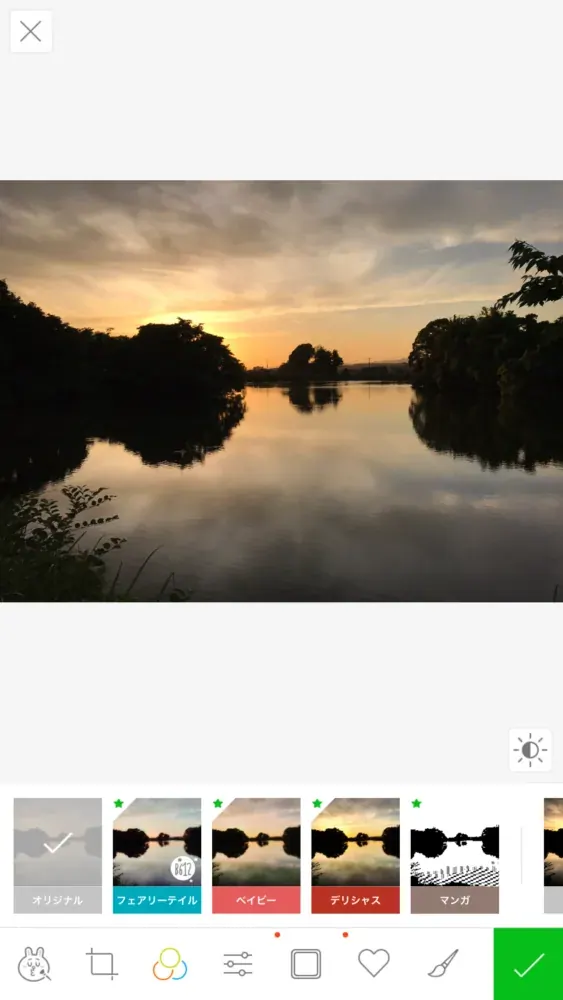
Une icône en forme de ciseaux apparaît alors : touchez-la.
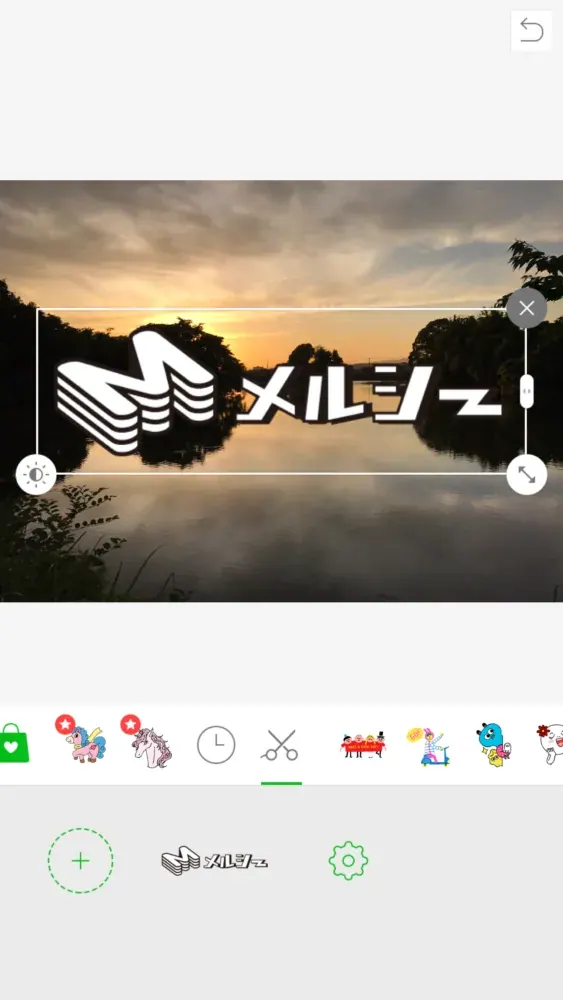
Sélectionnez « + », puis choisissez le logo à fond transparent créé précédemment.
Il ne reste plus qu'à ajuster la taille en touchant la flèche en bas à droite du cadre entourant le logo, et l'opacité, la teinte, la saturation et la luminosité à l'aide de l'icône en forme de soleil en bas à gauche.
Et voilà, c'est terminé.
Une fois le logo à fond transparent créé, vous pourrez le réutiliser tel quel : dès la deuxième fois, LINE Camera suffira pour ajouter votre logo.
Voilà comment ajouter un filigrane depuis un smartphone.
Aujourd'hui, nombreux sont ceux qui photographient et retouchent directement sur leur smartphone, sans ordinateur, puis publient dans la foulée.
Mais les photos publiées en ligne peuvent être enregistrées par n'importe qui, et l'on ne sait jamais comment elles seront utilisées.
N'hésitez donc pas à utiliser un filigrane pour vous protéger contre les usages abusifs.
La prochaine fois, nous expliquerons comment ajouter un filigrane avec un ordinateur.