










No blog de hoje, vamos apresentar como adicionar marcas d'água no computador, tanto com programas pagos quanto gratuitos.

Olá, aqui é o Ochiai, designer.
A marca d'água é como uma assinatura inserida em imagens e vídeos, na qual se registra o nome da conta, o nome da empresa, o logotipo, informações de direitos autorais e afins dentro da própria imagem.
Com isso, é possível inibir o uso indevido e a reprodução não autorizada.
Mas, afinal, o que é considerado uso indevido ou reprodução não autorizada?
Imagine, por exemplo, que você publique fotos, ilustrações ou outros trabalhos seus em redes sociais ou no blog.
Trata-se de alguém baixar esse conteúdo pelo celular ou computador e publicá-lo em redes sociais ou blogs, ou ainda imprimi-lo e distribuí-lo, ou seja, “usá-lo de forma secundária sem a autorização do autor”.
Que usar algo de outra pessoa sem permissão é errado fica evidente quando pensamos em objetos do mundo real, mas, na internet, isso acontece cotidianamente.
Não é raro que um trabalho seu seja publicado como se fosse de outra pessoa, ou que suas fotos e as de sua família sejam usadas por desconhecidos.
Para evitar esse tipo de situação, é muito importante deixar registrado que aquele conteúdo é seu.
1) Usar o Lightroom Classic (pago)
Este programa é uma ferramenta de edição de fotos e é um pouco diferente dos softwares de pintura como o Photoshop, mas, quando o objetivo é dar o melhor acabamento possível ao que já existe, ele é excelente tanto em eficiência quanto em usabilidade. Se você já usa o Lightroom Classic, mas não costuma usar marcas d'água, experimente o método abaixo.
Vamos então adicionar uma marca d'água usando o Lightroom Classic.
Abra o programa e selecione a foto que deseja editar.
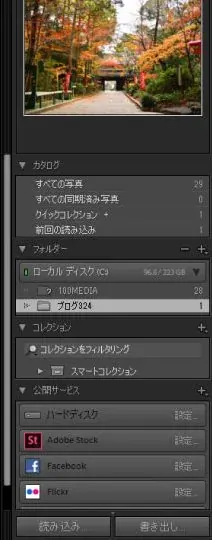
Para quem usa pela primeira vez pode parecer confuso, mas, para editar fotos no Lightroom Classic, é preciso primeiro importar uma pasta pelo “+” ao lado de “Pastas”.
Com isso, a lista das fotos dessa pasta aparece na parte inferior da tela, e é aí que você seleciona a foto.
As fotos da pasta escolhida já ficam prontas para edição, portanto, depois de importar a pasta, não é preciso executar a ação de “abrir”. Como o Lightroom Classic edita mantendo os dados originais da foto, a imagem não é alterada de forma alguma enquanto você não fizer a exportação. Por isso, após editar a foto, é necessário exportá-la no formato desejado. É justamente nessa etapa final de exportação que você pode inserir a marca d'água.
Depois de clicar em “Exportar”, role a tela para baixo, marque a opção “Marca d'água” e selecione “Editar marcas d'água…”.
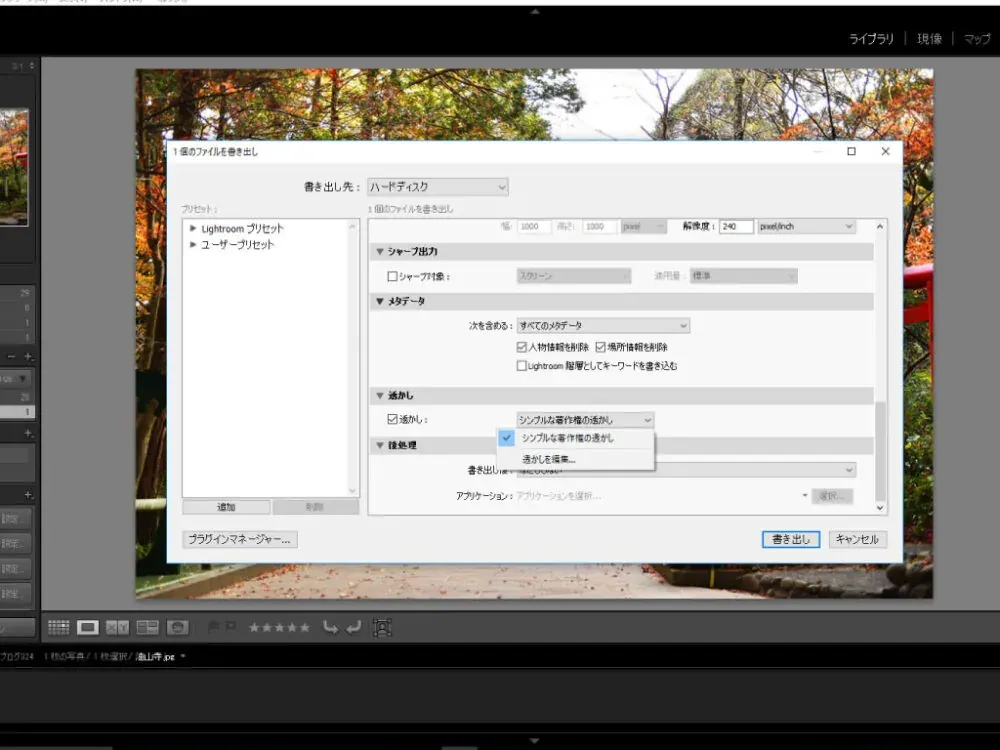
Vai aparecer uma caixa como a da imagem; é nela que você digita o texto que deseja inserir como marca d'água.
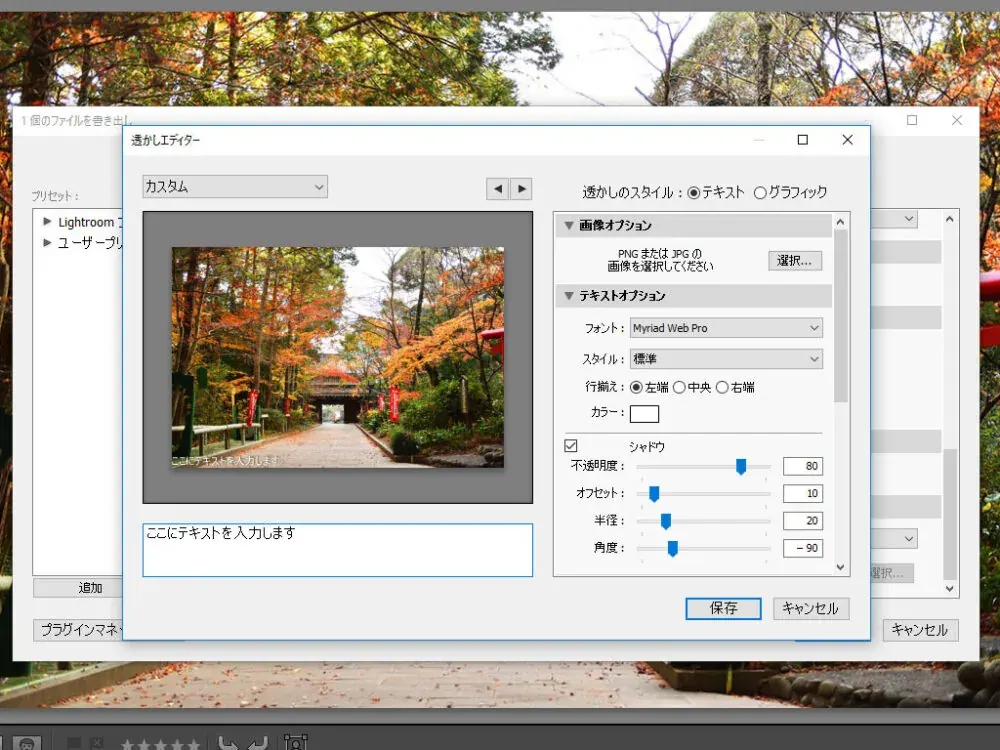
Nesta tela também é possível editar o tamanho, a posição e a opacidade do texto.
Se quiser inserir um logotipo, selecione-o em “Opções de imagem”.
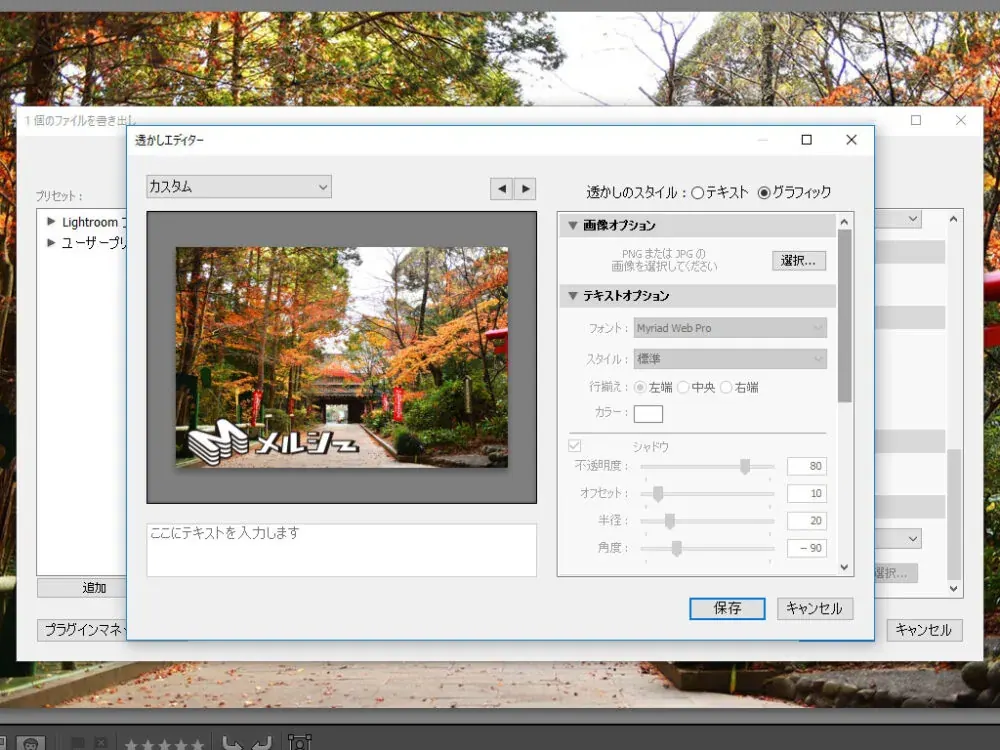
Ao terminar a edição, basta clicar em “Concluir” e “Exportar”.
Como dá para inserir a marca d'água junto com a edição da imagem, é um recurso muito bem-vindo para quem já usa este software no dia a dia.
② Usar o Photoshop (pago)
Este software é uma ferramenta de pintura, portanto permite inserir marcas d'água com total liberdade.
Tanto com a ferramenta de texto quanto à mão livre, usando uma mesa digitalizadora, você pode editar livremente cor, forma, opacidade e até textura. Claro que, se você importar um logotipo, também pode inseri-lo.
Mas, no caso do Photoshop, gostaria de apresentar um método um pouco diferente.
Você sabia que é possível instalar plug-ins no Photoshop?
Os plug-ins são programas usados para adicionar funções ao Photoshop.
Há também plug-ins gratuitos: na tela do Photoshop, abra “Plug-ins” no menu e, em “Procurar plug-ins”, você pode adicionar diversas funções.
Entre eles há um plug-in chamado Digimarc. Ele permite gravar informações de direitos autorais invisíveis na mídia, e os dados de copyright incorporados à imagem não se perdem mesmo se ela for recortada, copiada ou tiver o formato de arquivo alterado.
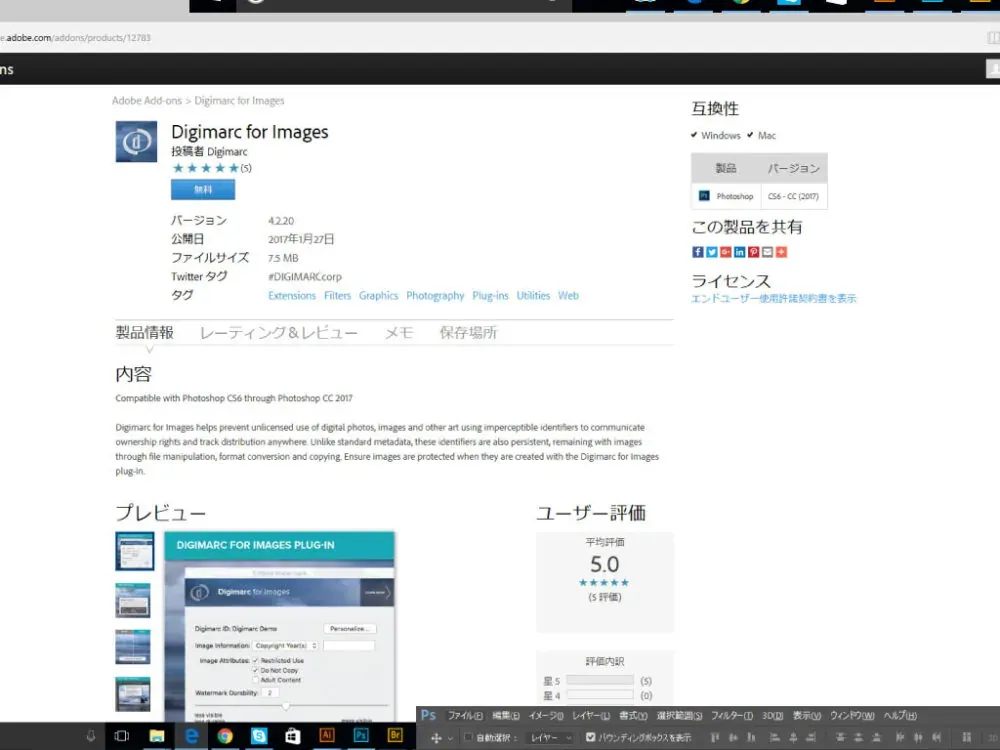
O plug-in em si é gratuito, mas, para usar a tecnologia da Digimarc, é preciso se cadastrar no site e comprar uma licença. A licença é anual e tem limite de quantidade de imagens.
Depois de instalar o plug-in, criar uma conta na Digimarc e comprar a licença, basta usá-lo a partir dos filtros dentro do Photoshop.
O Lightroom Classic e o Photoshop já são softwares pagos e, para quem os possui, dá para fazer isso junto com a edição; mas, se ainda houver o custo da licença da Digimarc, a conta pode ficar bem pesada para uma pessoa física.
Por isso, vamos apresentar um serviço de marca d'água on-line que pode ser usado gratuitamente.
③ Insira a marca d'água on-line (grátis)
Existem vários softwares, mas gostaria de apresentar o site WATERMARK (https://watermark.ws/).
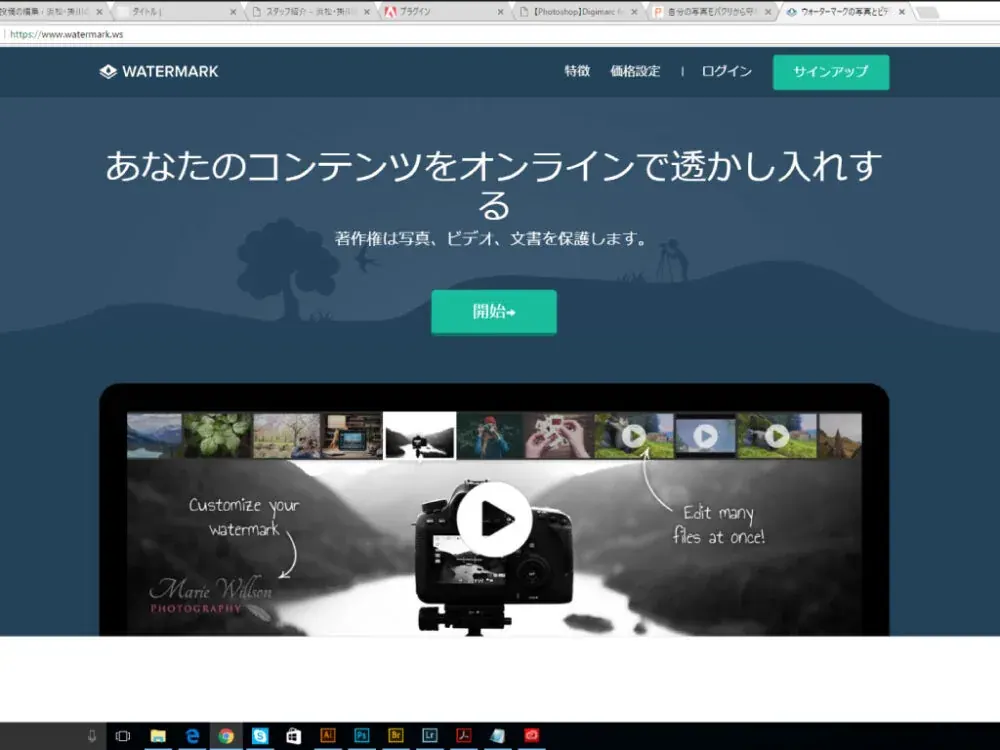
É fácil de usar. Ao acessar o site, clique em “Iniciar”.
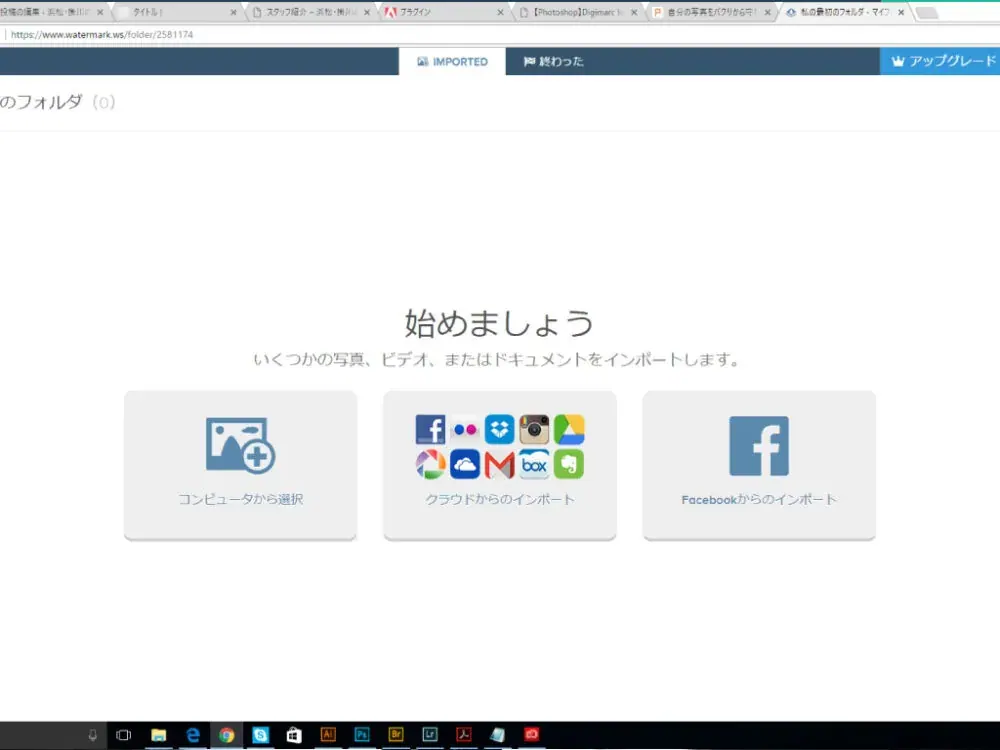
Selecione de onde deseja carregar a imagem e importe-a.
Quando a foto importada aparecer no site, posicione o cursor sobre a imagem.
Então aparecerá a palavra “Editar”; clique nela.
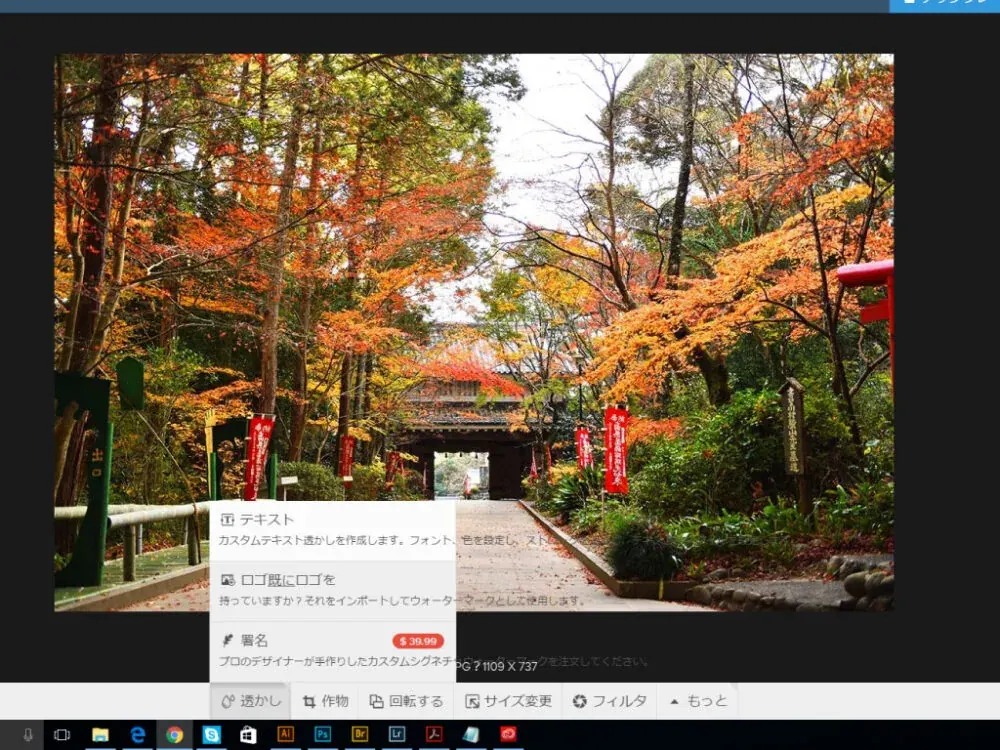
Na tela de edição, selecione “Marca d'água”, na parte inferior da tela; a partir daí você pode escolher entre digitar um texto ou inserir um logotipo.
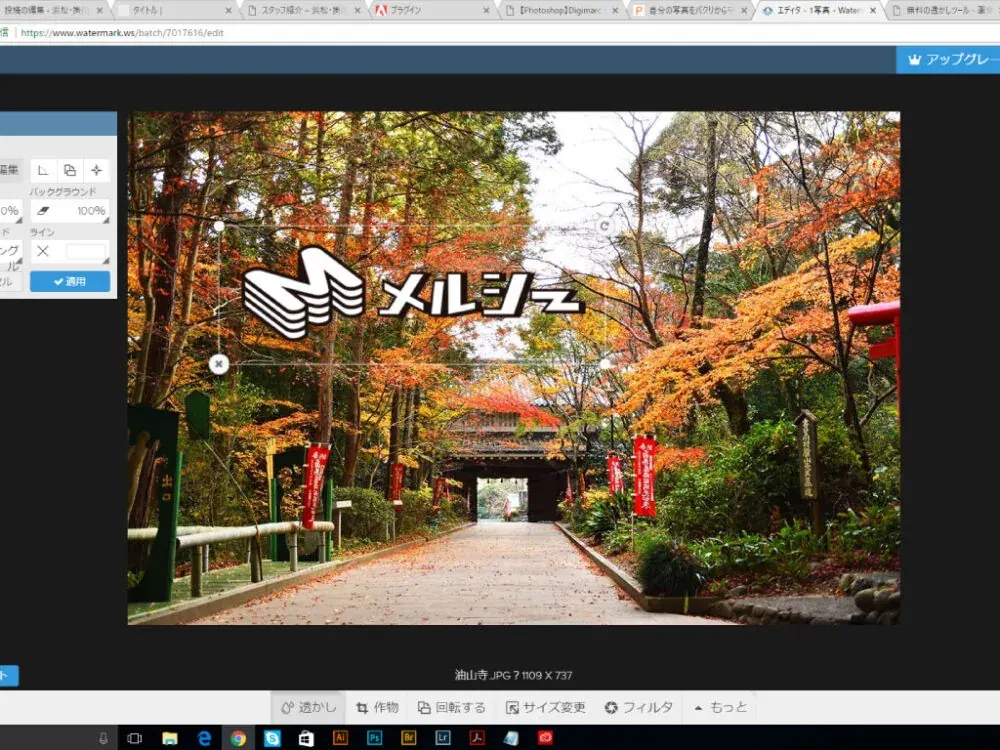
Além da opacidade, também é possível alterar a cor e até repetir o logotipo em mosaico por toda a imagem.
Ao concluir, clique em “Finish”, no canto inferior direito da tela. Depois, clique em “Download” e salve no computador: pronto.
É muito fácil de entender e pode ser usado por qualquer pessoa que tenha acesso à internet, por isso é altamente recomendável.
Porém, isso não é uma marca d'água digital, e sim apenas um texto escrito sobre a foto; portanto, se a imagem for recortada, há o risco de ser reutilizada indevidamente. Por isso, recomendo inseri-la em um local que seja difícil de cortar.
Essas foram as 3 maneiras; no blog anterior, também apresentamos como fazer pelo smartphone.
Eu também faço ilustrações e vejo com relativa frequência pessoas publicando desenhos alheios nas redes sociais como se fossem seus, ou usando imagens sem autorização como ícone ou no próprio site; e há ilustradores que sofrem diversos prejuízos, como ter suas ilustrações transformadas em produtos sem que soubessem.
Já houve casos em que fotos de família publicadas pela própria pessoa foram usadas em golpes.
Isso aconteceu no exterior, mas há também o caso de alguém que publicou a foto do filho de outra pessoa como se fosse seu, o que gerou polêmica.
Vivemos em um mundo em que não dá para saber como as fotos que publicamos podem ser usadas, então encontre o método que mais combina com você e experimente usar marcas d'água.