










Ao publicar fotos em um blog ou nas redes sociais, você sabia que existe o risco de essas imagens serem usadas sem que você saiba?

Olá! Aqui é o Ochiai, designer.
Ultimamente, ouve-se falar muito em plágio de conteúdo digital.
Ouvimos histórias de todo tipo: blogs copiados na íntegra, fotos de comida, paisagens e até de família e filhos publicadas no Facebook e em outras redes sociais que apareceram no perfil de pessoas totalmente desconhecidas.
Dizem que já houve até casos de obras que, sem o conhecimento do autor, foram parar à venda estampadas em capinhas de celular.
Por isso, tanto as fotos usadas por empresas quanto as fotos pessoais precisam ser protegidas por nós mesmos contra esse tipo de roubo.
O recurso usado para isso é a marca d'água.
Em termos simples, trata-se de colocar claramente o seu nome nas fotos e nos trabalhos.
Com uma marca d'água, acredito que seja possível evitar bastante a reprodução e o uso não autorizados.
Neste blog, em dois artigos, vou apresentar como fazer isso no computador e também no smartphone.
Vamos adicionar uma marca d'água às fotos pelo smartphone
Vamos começar pelo método no smartphone.
Quem não tem computador pode usar um aplicativo para inserir a marca d'água nas fotos.
No computador, é possível até incorporar informações de direitos autorais nos dados da foto, mas no smartphone a assinatura é inserida em uma parte visível da imagem.
Como a imagem pode acabar sendo recortada, posicioná-la em um local difícil de cortar deve inibir ainda mais a reprodução não autorizada.
Existem várias maneiras, mas desta vez vamos usar o aplicativo gratuito “snapseed”, compatível com iPhone e Android.

Esse aplicativo é um software de edição e captura de fotos, não um aplicativo exclusivo para marcas d'água. Mas, como é muito fácil e intuitivo de usar e excelente também na parte de edição de fotos, acho que vale muito a pena instalá-lo.
Ao abrir o aplicativo, aparece esta tela.
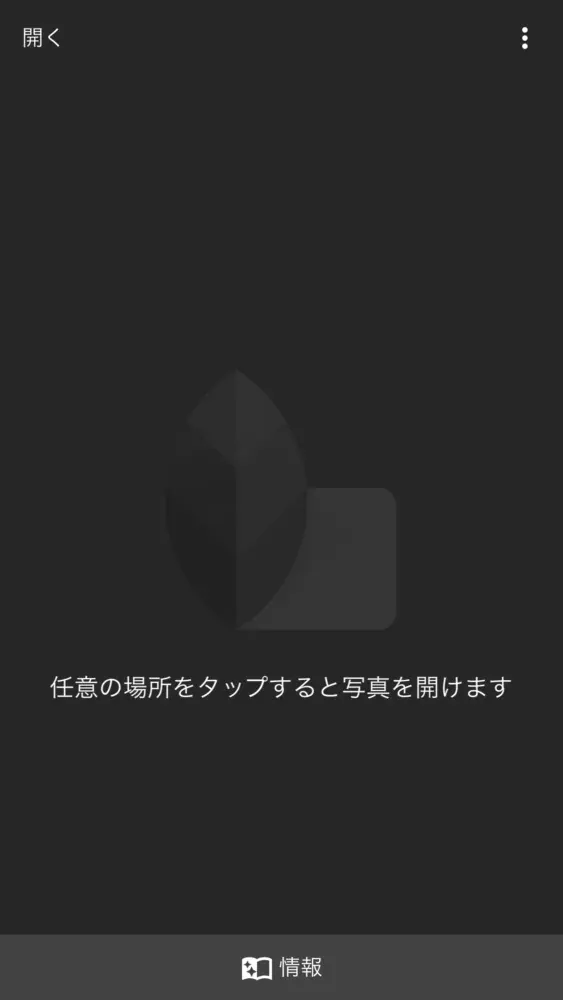
Tocando em “Abrir”, no canto superior esquerdo, você pode selecionar a imagem.
Ao selecionar “Abrir do dispositivo”, você pode escolher uma foto já tirada e editá-la.
Ao tocar em “Câmera”, a câmera é iniciada e você pode fotografar em RAW.
Desta vez, vamos usar uma foto que já havia sido tirada com o smartphone.

Esta foto foi tirada com o celular no Parque Kyotokuike, na cidade de Kakegawa.
No canto inferior direito desta foto há um texto escrito. Isso é a marca d'água.
Então vamos explicar passo a passo como inserir uma marca d'água.
Inserir como texto
Ao abrir a imagem, aparece no canto inferior direito um ícone parecido com uma caneta; ao tocá-lo, você entra na tela de edição.
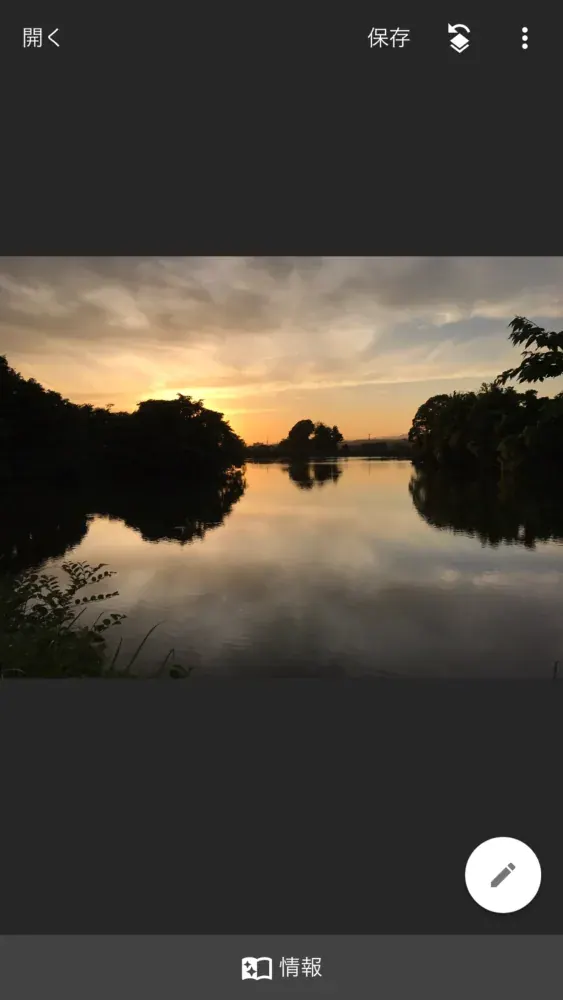
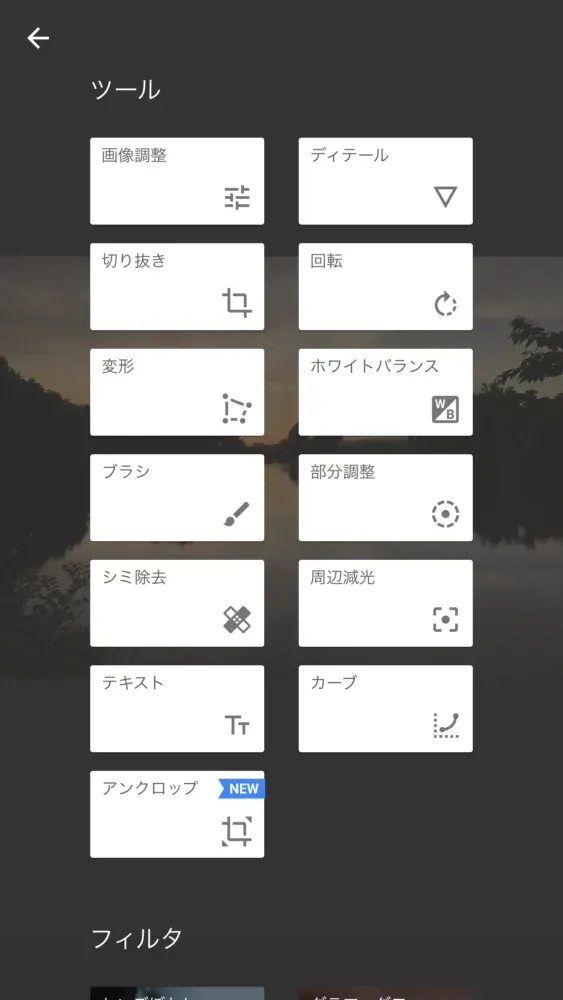
Então aparece esta tela para escolher o item de edição, onde você toca em “Texto”.
Em seguida, como indicado na tela, ao tocar duas vezes sobre o texto é possível digitar o conteúdo.
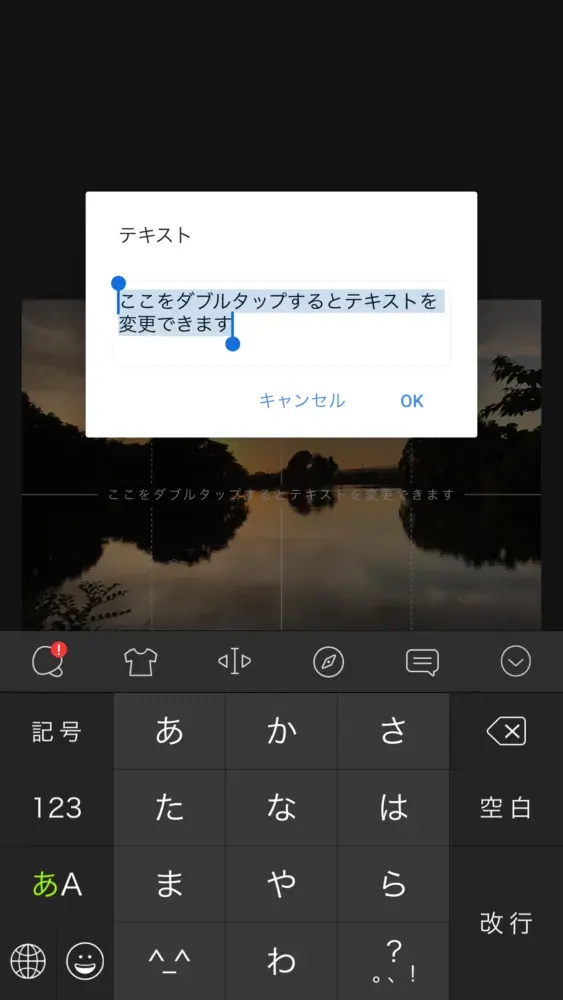
Como se trata de uma marca d'água, escreva o nome da empresa, o logotipo, o nome da conta, o nome do detentor dos direitos autorais (copyright) ou a sua assinatura. Desta vez vamos digitar um texto, em vez de usar um logotipo.
Selecionando a palavra “line” na parte inferior da tela, é possível alterar a fonte e o estilo. Deslizando para a direita há muitas variações, então escolha a que preferir.
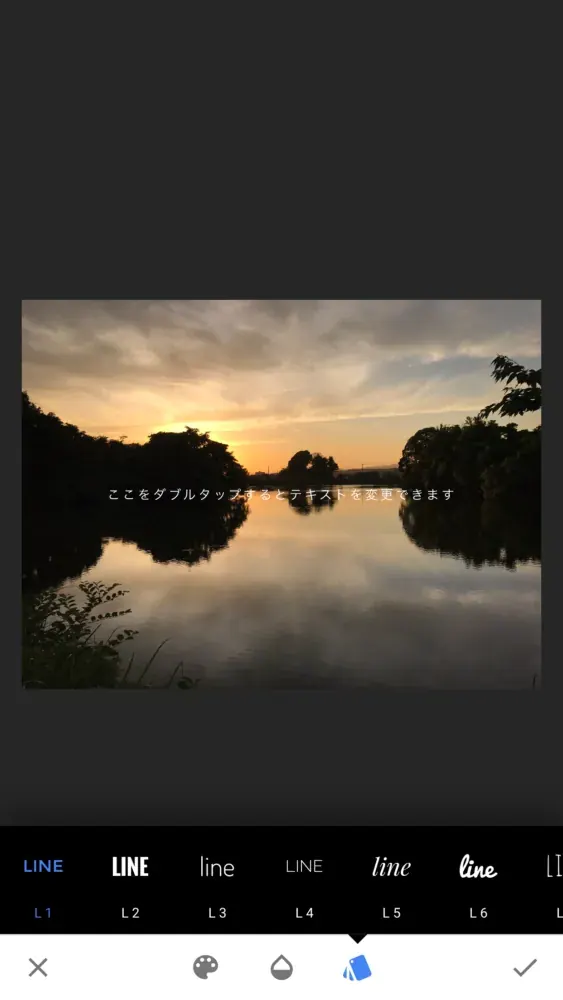
Em seguida, ao selecionar o ícone parecido com uma gota, na faixa branca no fim da tela, é possível alterar a opacidade. Assim a foto abaixo fica visível através do texto.
Você pode mover o texto com um dedo e, como ao ampliar ou reduzir a tela com dois dedos, também ajustar o tamanho do texto.
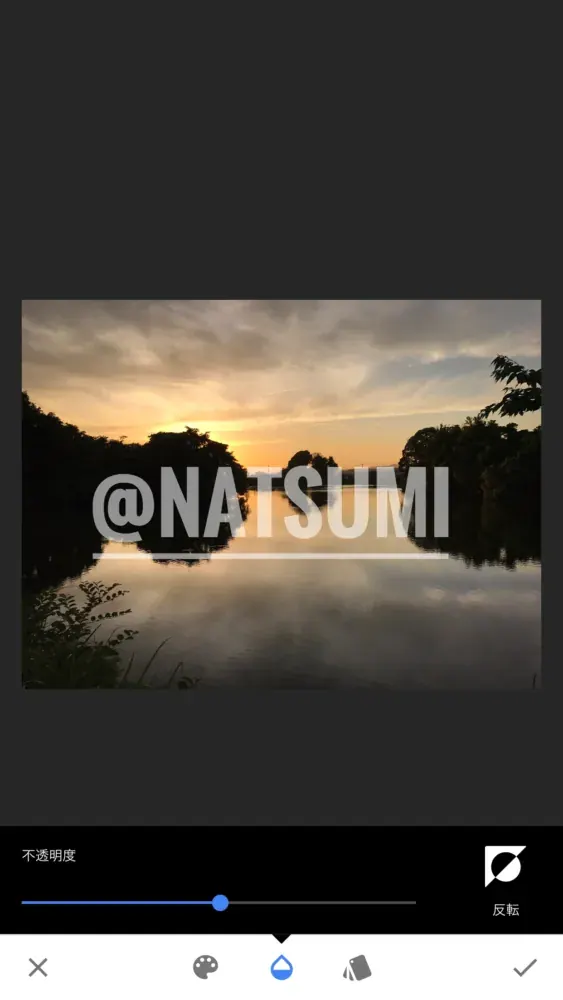
Depois de definir o tamanho, a posição e a opacidade como desejar, está pronto. Toque no ícone de visto no canto inferior direito da tela para concluir o trabalho.
Ao tocar em “Salvar”, na parte superior da tela, é possível salvar a imagem editada no aparelho.
Como há muitas variações de cor e também é possível inverter as cores, dá para criar imagens assim.


Inserir um logotipo na foto
Em seguida, quem quiser inserir um logotipo em vez de texto usando o celular pode se orientar pelo que segue.

Então vamos inserir o logotipo como na imagem.
Primeiro, salve no celular o logotipo que deseja inserir.
Este trabalho se divide em duas etapas.
1. Deixar o fundo do logotipo transparente
Mesmo enviando ao celular um arquivo com fundo transparente a partir do computador, em muitos aparelhos a transparência acaba não se mantendo corretamente.
Por isso, vamos primeiro usar um aplicativo para deixar o fundo transparente.
Desta vez vamos usar o aplicativo gratuito “Haikei Touka” (fundo transparente), compatível tanto com iPhone quanto com Android.

Ao abrir o aplicativo, selecione “Abrir do álbum” e escolha o logotipo.
Nos casos de “era para ser um arquivo com fundo transparente, mas ao salvar no celular aparece um fundo branco”, o aplicativo exibe automaticamente a imagem com o fundo já removido, bastando salvá-la assim mesmo.
Em imagens que originalmente não têm fundo transparente, como fotos tiradas com o celular, é preciso tocar várias vezes nas partes que deseja apagar, então, se possível, use um arquivo PNG com fundo transparente.
Quando a remoção do fundo estiver concluída, toque em “Exportar”, na parte superior da tela, e salve no aparelho.
2. Inserir o logotipo
A seguir, vamos inserir o logotipo criado na etapa 1.
Daqui em diante vamos usar o aplicativo “LINE Camera”, compatível tanto com iPhone quanto com Android.

Abra o LINE Camera e selecione em “Álbum” a foto na qual deseja inserir o logotipo. Em seguida, toque em “Editar”, no canto inferior direito, e selecione o ícone de coração na parte de baixo.
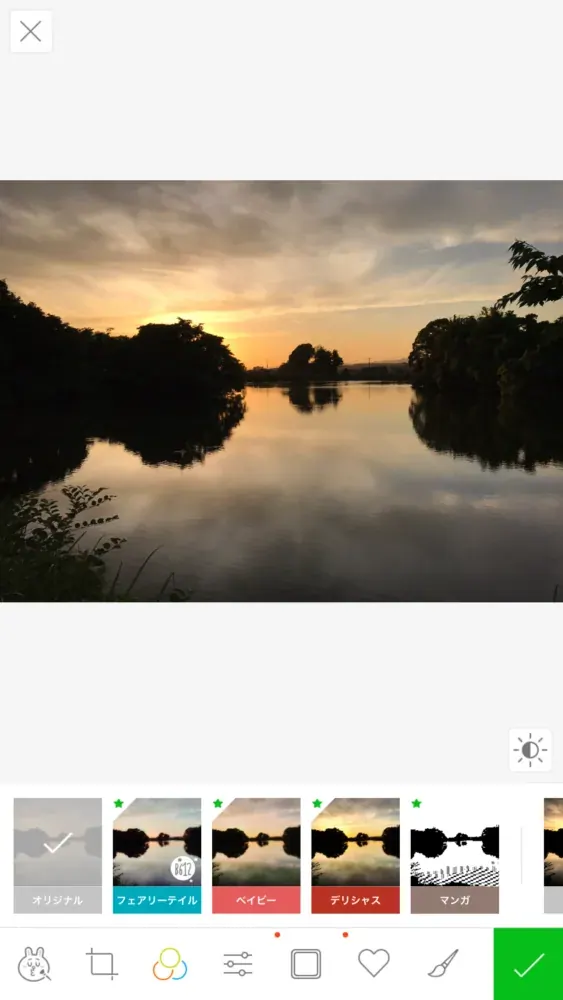
Então aparecerá um ícone de tesoura; toque nele.
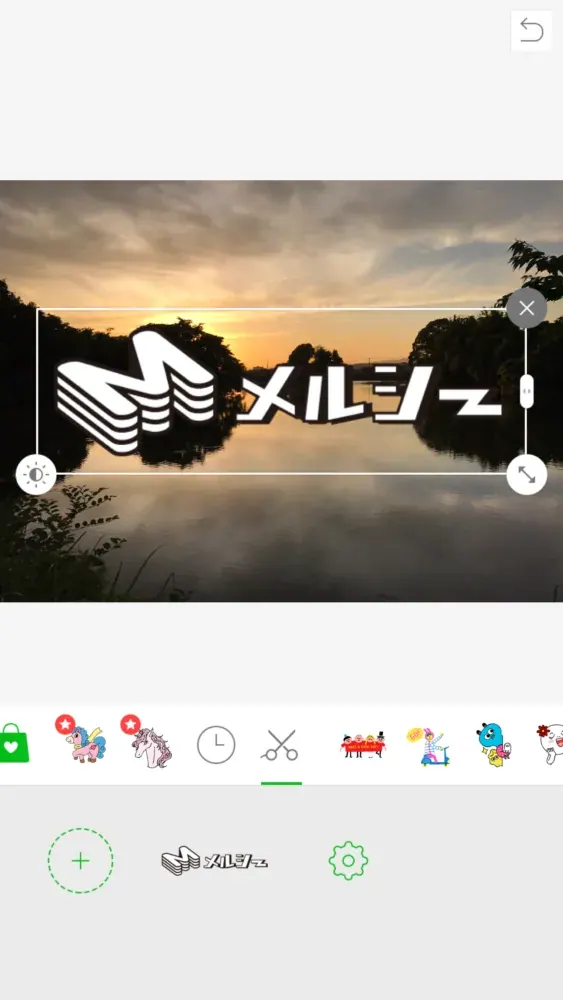
Selecione “+” e escolha o logotipo de fundo transparente que você acabou de criar.
Depois, ajuste o tamanho tocando na seta no canto inferior direito da caixa exibida ao redor do logotipo e ajuste a opacidade, o matiz, a saturação e o brilho pelo ícone parecido com um sol, no canto inferior esquerdo.
Pronto, está concluído.
Depois de criar uma vez o logotipo com fundo transparente, basta reutilizar o mesmo arquivo, de modo que, a partir da segunda vez, você consegue inserir o logotipo usando apenas o LINE Camera.
Isso é tudo sobre como inserir marcas d'água pelo celular.
Atualmente, muitas pessoas fotografam e editam pelo celular, sem usar o computador, e publicam diretamente.
Porém, as fotos publicadas na internet podem ser salvas por qualquer pessoa, e não há como saber de que forma serão usadas.
Por isso, aproveite a marca d'água como medida contra o uso indevido.
Na próxima vez vamos explicar como inserir marcas d'água usando o computador.