










Excel管理から業務システムに移るときは、現状の作業を書き出し、困っている作業を1つに絞って、小さく作り始めます。最初から全部を置き換えようとすると、費用も期間も膨らみます。システムにすべきかどうかは、同じ表を複数人で同時に使うか、入力の間違いが事故につながるかで見分けられます。
Excel管理を続けてよい場合と、システムにしたほうがよい場合があります
Excelは、少人数で、件数が少ない業務なら、十分に役立つ道具です。システムにする必要がない業務も、たくさんあります。
システムへの置き換えを考えたほうがよいのは、次のような状態です。
- 複数の人が同じファイルを開いて、上書きして消してしまうことがある
- ファイルの「最新版」がどれか分からなくなる
- 転記作業が多く、同じ内容を何か所にも入力している
- 入力ミスが、請求や発注の間違いにつながっている
- ファイルが重くなり、開くのに時間がかかる
- 担当者しかやり方が分からず、休むと業務が止まる
- 外出先や自宅から、スマホで見たり入力したりしたい
3つ以上に当てはまるなら、システム化を検討する価値があります。1つか2つなら、Excelの使い方を見直すだけで足りる場合もあります。
手順1 いまの作業を、そのまま書き出します
最初にやることは、システムを考えることではありません。いまの作業の流れを、全部書き出すことです。
- 誰が、どの仕事のために、どのExcelを開くか
- そのExcelに、何を入力するか
- 入力した内容を、誰がどこで使うか
- 転記や集計は、誰がどのくらいの頻度で行うか
- ミスが起きるのはどこか
書き出すときは、画面のキャプチャや、実際のExcelの写真を残してください。現場で使っている表の列の名前や、色の意味、セルのメモには、その会社独自のルールが詰まっています。
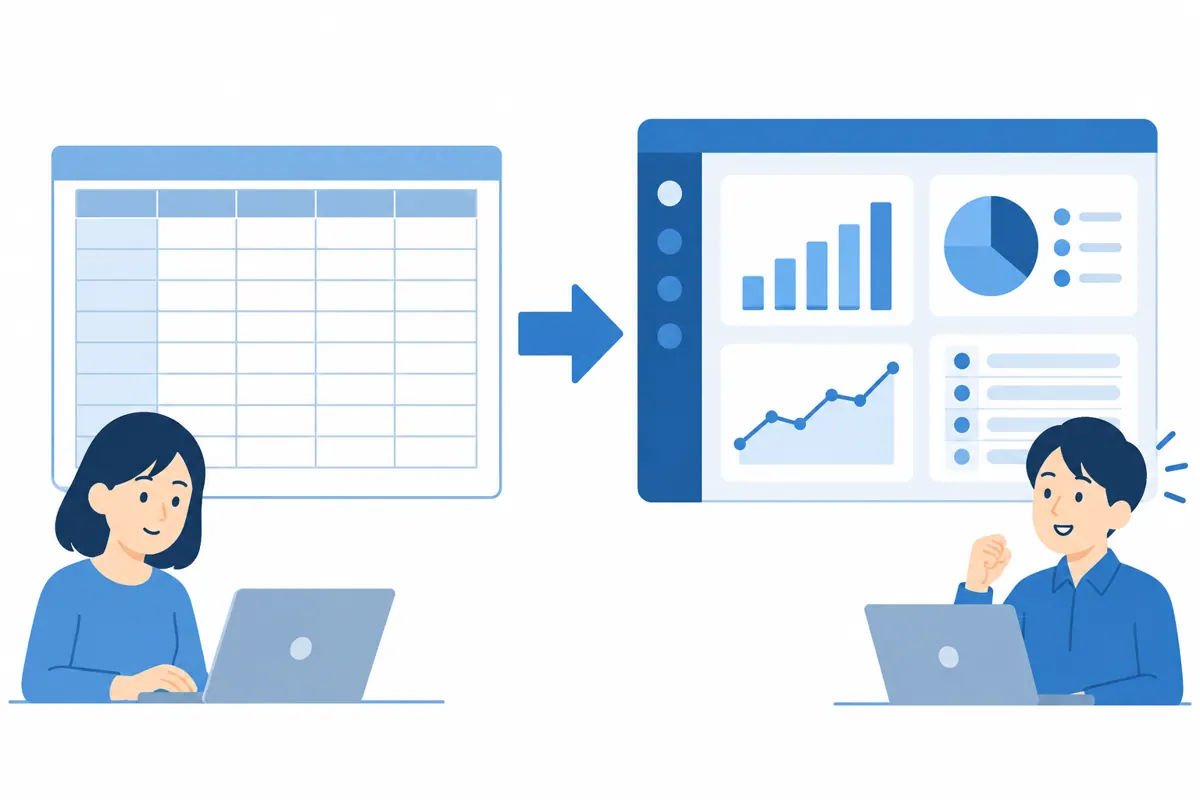
手順2 困っている作業を1つに絞ります
書き出した作業のなかで、最も時間を取られているものや、最もミスが多いものを1つ選びます。業務全体を一度にシステム化しようとすると、決めることが多すぎて、開発が長引きます。
選ぶ基準は、次の3つです。
| 基準 | 見るポイント |
|---|---|
| 影響の大きさ | 間違えたとき、お客様や売上に影響が出るか |
| 手間の大きさ | 毎日、または毎週、何時間かかっているか |
| 使う人の数 | 多くの人が使う業務のほうが、効果が出やすい |
最初に選ぶ作業は、全体のなかで最も困っているものである必要はありません。確実に効果が見えて、失敗しても影響が小さい作業から始めると、社内の理解も得やすくなります。
手順3 作るものの範囲と、作らないものを決めます
範囲を決めるとき、同時に「今回は作らないもの」を決めます。作らないものが決まっていないと、開発の途中で追加の要望が増え続けます。
決めておくことは、次の項目です。
- 使う人(社員、パート、取引先、お客様など)
- 使う場所と機器(社内のパソコン、スマホ、タブレット)
- 入力する項目と、出力する帳票(請求書、一覧表、グラフなど)
- 他のサービスとのつなぎ(会計ソフト、LINE、ホームページなど)
- 今回は作らない機能
4のつなぎが必要かどうかで、開発の規模は大きく変わります。当社では、ホームページと同じ管理画面から使えるシステムとしてつなげられるため、予約や顧客管理をホームページと連動させたい場合に向いています。
手順4 画面の見本を作って、現場で触ってもらいます
システムの完成を待ってから使ってもらうと、現場の使いやすさとのずれが、そのとき初めて分かります。ずれを早い段階で見つけるために、設計の途中で画面の見本を作ります。
- 画面の見本を作り、実際に使う人に触ってもらう
- 入力しにくい点、足りない項目、不要な項目を聞く
- 見本を直して、もう一度触ってもらう
- 納得してもらえた内容で開発に進む
見本の確認には、実際に毎日使う人を必ず入れてください。管理職だけで決めると、現場の動き方と合わないシステムになります。
手順5 開発し、データを移し、並行して使います
開発が終わったら、Excelのデータをシステムに移します。このとき、Excelのなかに表記の揺れや空欄が多いと、移すのに手間がかかります。「株式会社」と「(株)」が混ざっている、日付の入力形式がばらばら、といったものです。移行の前に、データを整えておいてください。
すぐにExcelをやめるのではなく、1か月ほどは、システムとExcelを並行して使うと安心です。結果が食い違わないかを確かめ、システムで業務が回ることを確認してから、Excelを手放します。
手順6 使いながら直します
システムは、完成した時点では、100点にはなりません。使い始めてから分かる不便があります。使い始めの1〜2か月は、現場の声を集めて、小さな修正を重ねる期間と考えてください。
修正の依頼を出す窓口を決めておくと、不便が放置されません。依頼を受けて、直し、反映するまでの流れを、開発会社と事前に決めておくことをおすすめします。

業務システム開発でよくある失敗
全部を一度に置き換えようとする
業務全体を対象にすると、仕様が決まらず、開発も長引きます。1つの作業から小さく始めて、効果を見ながら広げていくほうが、結果的に早く進みます。
Excelの画面をそのまま再現しようとする
Excelの見た目をそっくりシステムにしても、Excelの不便さも一緒に引き継ぎます。システムならではの機能(入力チェック、自動集計、履歴の記録、権限の設定)を活かす形に作り直します。
現場の人を入れずに決める
システムを毎日使うのは、現場の人です。仕様を決める段階から入ってもらわないと、使われないシステムになります。
運用のルールを決めない
誰がデータを入力し、誰が確認し、誰が直すのかが決まっていないと、システムを入れても混乱します。作る前に、運用の担当を決めてください。
開発した会社にしか直せない状態になる
開発会社が連絡を取れなくなると、修正も保守もできなくなります。契約の際に、修正の依頼窓口、保守の範囲、データの持ち出しができるかを確認してください。
判断の目安
進め方の選択肢を、表にまとめます。
| 状況 | 向いている進め方 |
|---|---|
| 業務が定型で、市販のサービスで足りそう | 既製のクラウドサービスを使う |
| 自社独自の流れがあり、既製品では合わない | 業務システムを開発する |
| 予約や顧客管理を、ホームページと連動させたい | ホームページとつなげて開発する |
| すでにシステムがあるが、使いにくい | 既存システムの改修を相談する |
| まず試したい | 1つの作業だけを小さく開発する |
すべての業務に、システム開発が必要なわけではありません。既製のサービスで足りるなら、そちらのほうが安く、早く始められます。
有限会社メルシーのウェブシステム開発は、予約システム、受発注システム、社内管理システム、顧客管理、LINE連携などを開発しています。開発の一部にAIを活用し、期間とコストを抑えています。他社が開発したシステムの改修についても、内容を確認のうえ、お受けできる場合があります。
書き出しシートの例
手順1の書き出しは、次の表の形でまとめると、開発会社への相談がしやすくなります。
| 作業名 | 使うExcel | 入力する人 | 回数 | 困っていること |
|---|---|---|---|---|
| 見積書の作成 | 見積台帳.xlsx | 営業担当 | 週に数件 | 過去の見積もりを探すのに時間がかかる |
| 受注の管理 | 受注一覧.xlsx | 事務担当 | 毎日 | 担当者が同時に開けず、待たされる |
| 請求書の発行 | 請求管理.xlsx | 経理担当 | 月末 | 受注一覧から手で転記している |
実際の行を、自社の業務に置き換えて書いてください。「困っていること」の欄が、システム化の目的になります。
システム化の効果を、数えて確かめます
導入の前後で、次の4つを数えて比べます。
- 1件の処理にかかる時間
- 入力の間違いが起きた件数
- 探し物にかかる時間
- 担当者が休んだときの業務の止まり具合
導入前の数字を、最初に取っておくことが大切です。数字がないと、効果があったのかが分かりません。まずは1週間分でかまわないので、時間を測っておきます。
よくある質問
作る範囲によって変わります。要件を整理し、設計、開発、確認を経て公開する流れで、詳しい期間は打合せでご案内します。小さい範囲に絞るほど、早く始められます。
移せます。ただし、表記の揺れや空欄が多い場合は、先に整える作業が必要になります。
業務の流れを伺ったうえで、既製のサービスで足りるか、開発が必要かをご案内します。
はい。使いながら出てくる不便は、修正のご依頼を受けて対応します。
作れます。ホームページと同じ管理画面から使えるシステムとしてつなげられます。
現状の作業を書き出したところから、ご相談ください
業務システムの開発は、現状の作業を書き出し、困っている作業を1つに絞ることから始まります。書き出しの段階でも、ご相談いただけます。
要件の整理から、設計、開発、公開後の修正まで、一貫して担当します。