










ホームページの保守管理とは、公開したあとに、サイトが安全に表示され続けるよう点検と更新を続ける作業です。主な内容は、サーバーとSSLの管理、バックアップ、WordPressの更新、毎日の見張り、毎月の報告です。放置すると、表示の崩れ、セキュリティ上の弱点、サイトが見られなくなる事故が起きます。
保守管理は、公開したホームページを動かし続ける作業です
ホームページは、公開した時点で完成ではありません。WordPressの本体とプラグインは更新され続け、サーバーやSSL証明書にも期限があります。これらを点検し、必要に応じて更新する作業が保守管理です。
保守管理と似た言葉に、修正と運用があります。保守管理は、サイトを正常に動かし続けるための裏側の作業です。修正は、文章や写真を直す作業で、お客様の依頼を受けて行います。運用は、お知らせの投稿のような日々の更新を指すことが多い言葉です。保守を頼むときは、この3つのどこまでが範囲に入っているかを確認してください。
保守管理の5つの作業
1 サーバーとSSLの管理
サーバーは、ホームページのデータを置いている場所です。SSLは、通信を暗号化し、アドレスの先頭に鍵のしるしを出す仕組みで、証明書には期限があります。期限が切れると、閲覧者のブラウザに警告が出て、サイトが開きにくくなります。期限の管理と更新は、保守の基本です。
2 バックアップ
バックアップは、サイトのデータの控えを取る作業です。不具合が起きたとき、控えがあれば元の状態に戻せます。毎日取り、30日分を保管しておけば、過去の好きな日に戻せます。
3 WordPressの更新
WordPress本体とプラグインは、機能の追加や、弱点の修正のために更新が出ます。毎週確認し、更新を適用します。更新を適用すると表示が崩れることがあるため、本番に反映する前に、別の場所で動きを確かめるのが安全です。
4 毎日の見張り
毎朝、サイトが正しく表示されるか、サーバーが正常に動いているかを確認します。異常があれば、閲覧者が気づく前に対処します。
5 毎月の報告
保守の内容を月に1回、報告書にまとめます。何を更新し、何を確認したかが分かれば、費用の理由が説明できます。
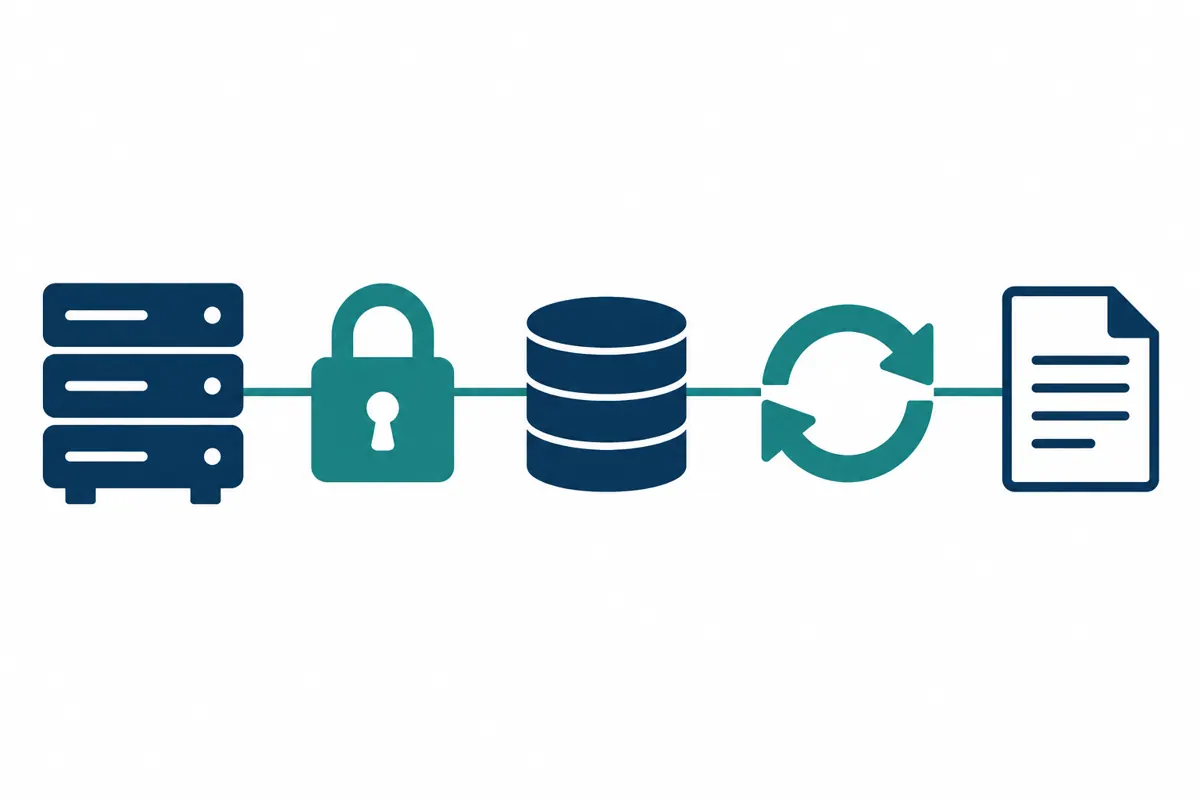
保守を放置すると起きる4つのリスク
リスク1 表示が崩れる
WordPress本体が更新されても、古いプラグインが対応していないと、画面が崩れたり、お問い合わせフォームが動かなくなったりします。フォームが動かなくなると、問い合わせを受け取れないまま気づかず、機会を失います。
リスク2 セキュリティの弱点が残る
更新には、発見された弱点を直す内容が含まれます。更新を止めたままにすると、弱点が残り続け、第三者にサイトを書き換えられる原因になります。書き換えられたサイトは、閲覧者に不審なページを見せたり、検索結果から外されたりします。
リスク3 サイトが見られなくなる
SSL証明書の期限切れや、サーバーの不具合に気づかず、サイトが見られなくなる例は少なくありません。見張りがなければ、気づくのは、お客様から「ホームページが開かない」と言われたときです。
リスク4 不具合が起きたときに戻せない
バックアップがないと、データが壊れた時点で、サイトを作り直すしかなくなります。制作に払った費用と時間が、すべて失われます。
自社でできる範囲と、任せたほうがよい範囲
保守の作業は、自社でも行えます。ただし、作業の種類によって、必要な知識と手間が違います。
| Task | 自社で行う難しさ | 任せたほうがよい理由 |
|---|---|---|
| SSLの期限管理 | Low | 見落としを防ぐため |
| Backups | Medium | 毎日の自動化と復元の手順が必要なため |
| WordPress更新 | High | 更新後の表示の確認が必要なため |
| 毎日の見張り | Medium | 毎日続ける手間がかかるため |
| 月次の報告 | Low | 内容の整理に手間がかかるため |
特にWordPressの更新は、更新したあとの不具合に対処する知識が必要です。更新のたびに画面を確認する時間も必要になるため、日々の業務と両立しにくい作業です。
保守を任せるときの確認点
保守を会社に頼むときは、次の6点を確認します。
- サーバーとSSLの管理が含まれているか
- バックアップの頻度と保管期間。元に戻す作業の手間はどうか
- WordPressの更新を、本番に反映する前に確かめているか
- 見張りの頻度。毎日行われるか
- お問い合わせフォームが動いているかを、定期的に確認しているか
- 月の報告書が出るか
特に、5つ目のフォームの確認は見落とされやすい点です。フォームが壊れていても、サイトは普通に見えるため、気づきにくいからです。
他社が作ったサイトでも頼めるか
保守は、そのサイトを作った会社にしか頼めないわけではありません。WordPressで作られたサイトであれば、別の会社でも引き継げる場合があります。引き継ぎのときは、現在のサイトの状態を確認し、必要な設定を整えてから保守を始めます。
保守を始める手順
保守を始めるときは、次の順に進めます。
- 現在のサイトの状態を確認する。WordPressの版、使っているプラグイン、サーバー、SSLの期限を一覧にします
- 不具合や未適用の更新があれば、先に整える。更新が何か月も溜まっている場合は、一度に適用せず、順に確かめながら進めます
- バックアップの仕組みを入れ、元に戻せることを試す。バックアップは、戻せることを一度試して初めて安心できます
- 見張りの項目と頻度を決める。表示、サーバー、フォームの3つが基本です
- 月の報告書の形式を決める。見る人が内容を理解できる粒度で、作業の記録を残します

この手順のうち、2の整える作業は、一度きりの費用になる場合があります。保守を頼む前に、整える作業が必要かどうかと、その費用を確認してください。
保守を頼まないと決めた場合に最低限やること
保守を頼まず自社で続ける場合も、次の3つだけは続けてください。SSL証明書の期限をカレンダーに入れる。月に1回、WordPressの更新の通知を確認する。サイトを大きく変える前に、バックアップを取る。この3つを守るだけで、起こりやすい事故の多くを防げます。
修正と保守を、まとめて頼むメリット
保守と修正を別々の会社に頼むと、サイトに不具合が出たときに、原因がどちらの作業にあるのかの切り分けに時間がかかります。まとめて同じ会社に頼むと、原因の特定と対処が早くなります。
当社では、サーバー・SSLの管理、毎日のバックアップ、WordPressの毎週のアップデート、毎朝の見張り、お問い合わせフォームの自動確認、毎月の報告書をまとめてお引き受けしています。文章や写真の修正は、チャットやLINEで頼めます。
保守の点検表 月に1回、自分で見る項目
保守を任せている場合も、自社で月に1回、次の項目を見ておくと安心です。
| 確認する項目 | 見る方法 | 異常のときの対応 |
|---|---|---|
| トップページの表示 | パソコンとスマートフォンで開く | 画面の写しを撮り、保守の窓口へ連絡する |
| Contact form | 自分宛てに試しに送る | 届かなければ、すぐ連絡する |
| 電話番号や営業時間 | 最新の内容か読み返す | 修正を依頼する |
| 報告書 | 更新の内容を読む | 分からない項目を質問する |
特にフォームの確認は、問い合わせの機会を守るために重要です。試しに送ったメッセージが届いたかを確かめるだけで、数分で済みます。
保守を見直すタイミング
次のような場面は、保守の内容を見直す機会です。サイトの機能を増やしたとき、ページ数が大きく増えたとき、問い合わせの件数が増えて止まると困る度合いが高まったとき、担当者が変わったときです。そのつど、バックアップの頻度や見張りの範囲が、現状に合っているかを確認します。
FAQ
放置した期間の長さと、使っているプラグインの数で変わります。更新が溜まるほど、一度に適用したときの不具合の可能性が高くなります。定期的な保守が安全です。
必要です。WordPressでなくても、サーバーとSSLの管理、バックアップ、見張りは必要です。更新の作業は、使っている仕組みによって内容が変わります。
毎月継続して支払う費用のため、支払手数料や保守費用として経費に計上するのが一般的です。具体的な判断は、顧問の税理士にご確認ください。
そのようなことはありません。保守を頼んでも、ご自身で更新できます。更新を頼みたいときは、チャットやLINEで依頼する方法もあります。
WordPressで作られたサイトであれば、お引き受けできます。まずは現在のサイトの状態を確認します。
保守が必要かどうかは、いまのサイトの状態を見て判断します
保守を始めるか迷うときは、いまのサイトの状態を知ることから始めてください。WordPressの版、プラグインの更新状況、SSLの期限、バックアップの有無を確認すれば、必要な保守の範囲が分かります。
有限会社メルシーでは、修正と保守をまとめて代行しており、費用はサイトの規模と状態を確認したうえでお見積りします。